
Üldised sätted
ERPLY Books’i peamised reeglid saab määrata moodulis “Üldised sätted”. Selleks ava “Sätted” > “Üldised sätted”.
Kõiki seadeid saab igal soovitud hetkel muuta, eemaldada või uuesti seadistada. Peale iga muudatuse tegemist salvestage muudatused. Seejärel logige oma organisatsioonist välja ja uuesti sisse, et muutused rakenduksid.
Seaded
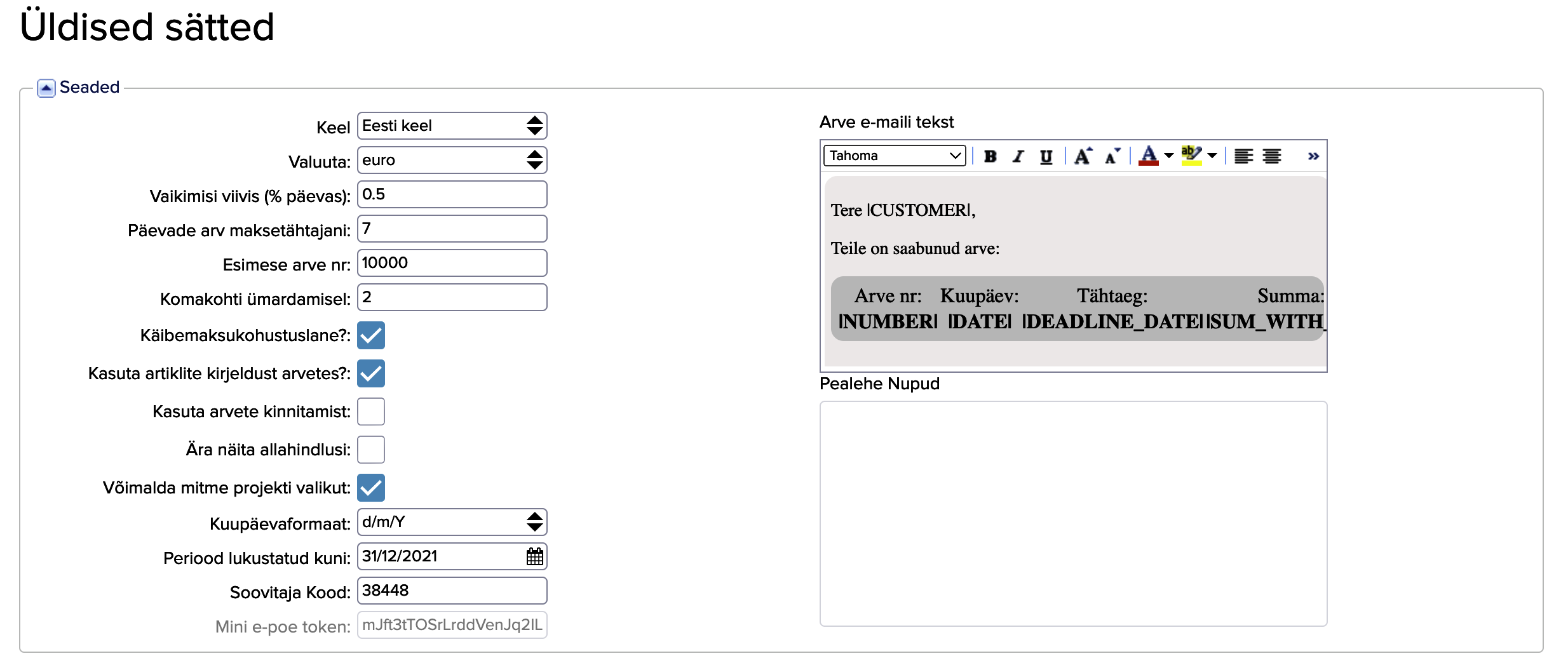
- Keel – vali keel, mida antud organisatsioon kasutab
- Valuuta – vali valuuta, mida antud organisatsioon kasutab
- Vaikimisi viivis (% päevas) – viivise protsent, mida maksavad võlglased
- Päevade arv maksetähtajani – arve loomisel määratakse automaatselt maksetähtajaks kuupäev, mis saabub siin vaikimisi määratud päevade arvu pärast. Maksetähtaega on võimalik määrata ka kliendipõhiselt ja seda saab teha kontakti kaardil (“Müük” > “Kontaktid”). Seda saab kasutada juhul, kui soovid mõnele kliendile määrata erineva maksepäevade arvu kui üldiste sätete all
- Esimese arve nr – määra, mis numbrist hakkavad müügiarved. Arve numbriks saab olla 100-kohaline sõne (sisaldab numbreid ja tähti)
- Komakohti ümardamisel – määra, mitu komakohta näidatakse ümardamisel
- Käibemaksukohuslane – määra, kas ettevõte on käibemaksukohuslane
- Kasuta artiklite kirjeldust arvetes – kui koostad arve ja valid artikli, siis ilmub vaikimisi arve kirjeldusse artikli nimi
- Kasuta arvete kinnitamist – kasuta kinnitusringi ja määra kindlad inimesed, kes peavad arve enne arve maksmisele saatmist kinnitama
- Ära näita allahindlusi – arvel ei näidata allahindluse lahtrit
- Võimalda mitme projekti valikut – võimaldab dokumentidele määrata mitu projekti
- Kuupäevaformaat – vali, millisel kujul soovid kuupäeva näha
- Periood lukustatud kuni – vali, mis kuupäevani (kaasaarvatud) on periood lukustatud. Lukusta periood, kui Sa ei soovi enam antud perioodis dokumente/andmeid muuta, lisada või kustutada. Imporditud kanded, mis on varasema kuupäevaga kui lukustamise kuupäev, tehakse lukustamise kuupäevaga
- Arve e-maili tekst – sisesta tekst, mis kajastub e-mailiga arveid välja saates
- Pealehe nupud – kui soovid, et pealehel oleksid mingisugused kiirvaliku nupud, sisesta siia vastavad atribuudid
Antud e-maili aadress on ostuarvete postkasti kasutavate klientide jaoks oluline. Saada see aadress oma hankijatele ja aruandvatele isikutele, et kõik nende poolt saadetud dokumendid jõuaksid ühte kohta – ostuarvete postkasti. Suure paketi omanikud saavad soovi korral e-maili aadressiks valida isikliku aadressi (saavad numbri jada asendada näiteks ettevõtte nimega).
Muu
Lisa tugikasutaja. See on klientide jaoks ehk üks tähtsamaid nuppe. Seda vajutades saad lisada ERPLY Books’i klienditoe enda kontole kasutajaks ehk ERPLY Books’i klienditugi pääseb ligi Sinu kontole. Seeläbi saame lahendada tekkinud probleemid. Tugikasutajat saab volitada administraatori rollis olev inimene (Vaata kasutajarolle “Sätted” > “Kasutajad” moodulist).

Muud võimalused
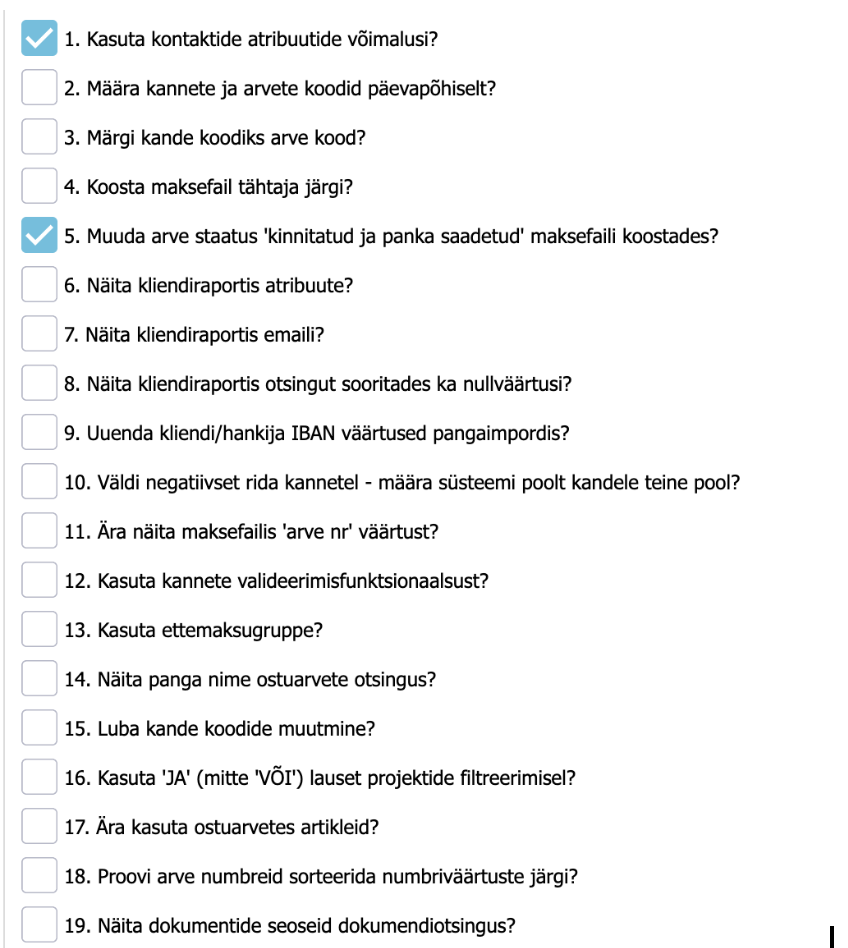
1. Kasuta kontaktide atribuutide võimalusi
2. Määra kannete ja arvete koodid päevapõhiselt – selle sättega loob tarkvara koodid konkreetse päeva põhiselt, st. nummerdab igat päeva stiilis 0101001 (esimene esimesel jaanuaril), 0102005 (viies esimesel veebruaril) jne.
3. Märgi kande koodiks arve kood – vali see, kui soovid, et arvetel ja arvega seotud kannetel oleksid samad koodid
4. Koosta maksefail tähtaja järgi – maksmata ostuarvete alt arved, lisab ERPLY Books neile maksekuupäevaks kas arve maksetähtaja või tänase kuupäeva (kui maksetähtaeg on minevikus)
5. Muuda arve staatus “kinnitatud ja panka saadetud” maksefaili koostades – selle reegliga jälgitakse panka saatmise tingimusi
6. Näita kliendiraportis atribuute – näed atribuute, mis Sa oled klientidele määranud. Näiteks kasutatakse seda kuvamiseks, millised kliendid on faktooringukliendid ja millised mitte
7. Näita kliendiraportis emaili – näete, millal saadeti viimati kliendile e-mail (kas arve või saldoteatis/maksemeenutus)
8. Näita kliendiraportis otsingut sooritades ka nullväärtusi – näete ka 0-saldoga kliente
9. Uuenda kliendi/hankija IBAN väärtused pangaimpordis – kui teed pangaimporti, siis selle sättega käib ERPLY Books kontrollimas, kas sama IBAN on olemas hankijal
10. Väldi negatiivset rida kannetel – määra süsteemi poolt kandele teine pool – selle sättega ei tehta ühtegi negatiivset kande rida. Kui näiteks kanne on -40 EUR deebetis, siis programm kajastab seda automaatselt kreeditisse +40 EUR väärtusega
11. Ära näita maksefailis “arve nr” väärtust – maksefaili koostades ei näidata arve numbrit
12. Kasuta kannete valideerimisfunktsionaalsust – võimalus kasutada kannete kinnitamist vastavalt reeglitele
13. Kasuta ettemaksugruppe – ettemaksugruppide kasutamine annab võimaluse lisaks ühele süsteemikontodes määratud ettemaksukontole kasutada ka muid ettemaksukontosid, mis on seotud erinevate ettemaksugruppidega
14. Näita panga nime ostuarvete otsingus – sellega ilmub “Ost” > “Ostuarved” aruannetes lisaveerg nimega “Panga nimi”. NB! Kontaktides tuleb lisada kliendile või hankijale tema kontaktikaardil panga nimi
15. Luba kande koodide muutmine – pärast kande tegemist on lubatud kande koode muuta
16. Kasuta “JA” (mitte “VÕI”) lauset projektide filtreerimisel – kui kasutad projekte, siis saad neid aruannetes filtreerida mitme projekti lõikes. Vaikimisi on tegu VÕI lausega ehk näita kandeid/arveid/… projektiga A või B või C … Selle seade valimisel otsitakse andmeid, kus on kõik projektid: A ja B ja C.
17. Ära kasuta ostuarvetes artikleid – arvet koostades ilmub ainult kirjelduse lahter ja kirjelduseks tuleb kasutatud konto nimi
18. Proovi arve numbreid sorteerida numbriväärtuse järgi
19. Näita dokumentide seoseid dokumendi otsingus – otsingus näidatakse, mis seosed on eelnenud/järgnenud valitud dokumendile. Seotud võivad olla kreeditarve, pakkumine, tellimus, saateleht.
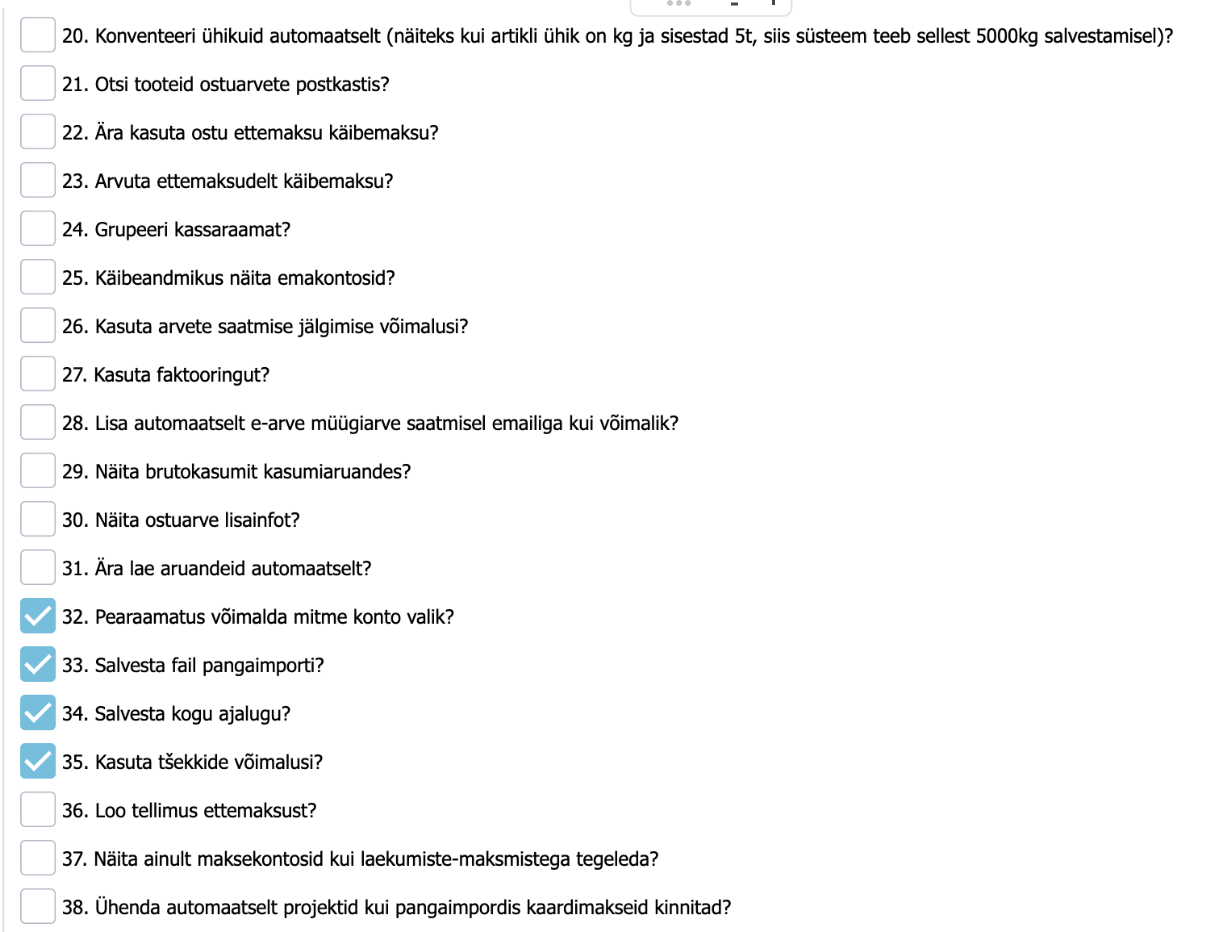
20. Konventeeri ühikuid automaatselt (näiteks kui artikli ühik on kg ja sisestad 5t, siis süsteem teeb sellest 5000kg salvestamisel)
21. Otsi tooteid ostuarvete postkastis – ostuarvete postkasti kaudu on võimalus teha müügitagastust. Kui saadetakse arve, kus on kaasas dokument tagastatava toote infoga, tuleb tavaliselt hakata käsitsi neid andmeid sisestama. Kasutades PDF parserit, teeb see töö automaatselt kliendi eest, linkides tooted, mida peab tagastama
22. Ära kasuta ostu ettemaksu käibemaksu
23. Arvuta ettemaksudelt käibemaksu
24. Grupeeri kassaraamat
25. Käibeandmikus näita emakontosid
26. Kasuta arvete saatmise jälgimise võimalusi
27. Kasuta faktooringut – võimaldab kasutada faktooringut, faktooringukliendid tuleb eraldi kliendi atribuutide all määrata
28. Lisa automaatselt e-arve müügiarve saatmisel emailiga kui võimalik – lisab manusena e-arve lisaks tavalisele pdf arvele
29. Näita brutokasumit kasumiaruandes
30. Näita ostuarve lisainfot – võimalik sisestada lisainfot (lisainfo lahter arve sisestamisel)
31. Ära lae aruandeid automaatselt
32. Pearaamatus võimalda mitme konto valik – pearaamatu otsingus lubab otsida korraga kandeid mitmelt kontolt
33. Salvesta fail pangaimpordis
34. Salvesta kogu ajalugu – kui see on aktiveeritud, siis süsteem salvestab ajalugu ja kuvab kõiki muudatusi, näitkes arvete puhul
35. Kasuta tšekkide võimalusi – vajalik seadistus eelkõige USA, Kanada ja Austraalia klientidele. Maksefaili koostamisel prindib välja tšeki
36. Loo tellimus ettemaksust
37. Näita ainult maksekontosid, kui laekumiste-maksmistega tegeleda
38. Ühenda automaatselt projektid kui pangaimpordis kaardimakseid kinnitad
39. Lisa arvete otsingusse kande kp järgi otsing

40. Lisa arvete otsingusse tähtaja järgi otsing
41. Lisa arvete otsingusse makse kp järgi otsing
42. Järgmine arve nr arvuta viimase mitteimporditud arve pealt
43. Pangaimpordis ära märgi roheliseks kui arve nr ei sisaldu kirjelduses
44. Kasuta väliseid ühendusi – sellega saad näha arvete ja laekumiste puhul, kas need on sünkroniseeritud mõnest teisest tarkvarast. Arvete ja tasumiste puhul ilmub igale välisest süsteemist sünkroniseeritud arvele ja tasumisele märge taha, mis tarkvarast see on sünkroniseeritud. Samamoodi ilmub märge, kui ERPLY Booksist on saadetud need teise tarkvarasse. Selle sättega on lihtne kontrollida, kas vastavad tehingud on sünkroniseeritud.
45. Pangaimpordis ära märgi roheliseks kui arve kp on hilisem makse kp-st
46. Lukustatud perioodis kasuta ettemaksu, nii et esialgset ettemaksukannet ei puutu
47. Kasuta tellimuste ettemaksusid
48. Kasuta pangasaldo kinnitamist
49. Näita kogust Ostuarvete postkastis
50. Näita allahindlust Ostuarvete postkastis
51. Näita viitenumbreid
52. Sama numbriga ostuarve on keelatud
53. Ära luba laekumisi-maksmisi, kus makse kuupäeva on varasem kui arve kuupäev
54. Lisa üksnes e-arve emailile (lisab PDF-i e-arve sisse, kui see on võimalik)
55. Näita kasumit/kahjumit valuutakursimuutusest – lisab pangaimpordis “valuuta” veergu
56. Grupeeri automaatselt registrikoodi järgi
57. Seo ettemaksuarved ja tellimused pangaimpordis
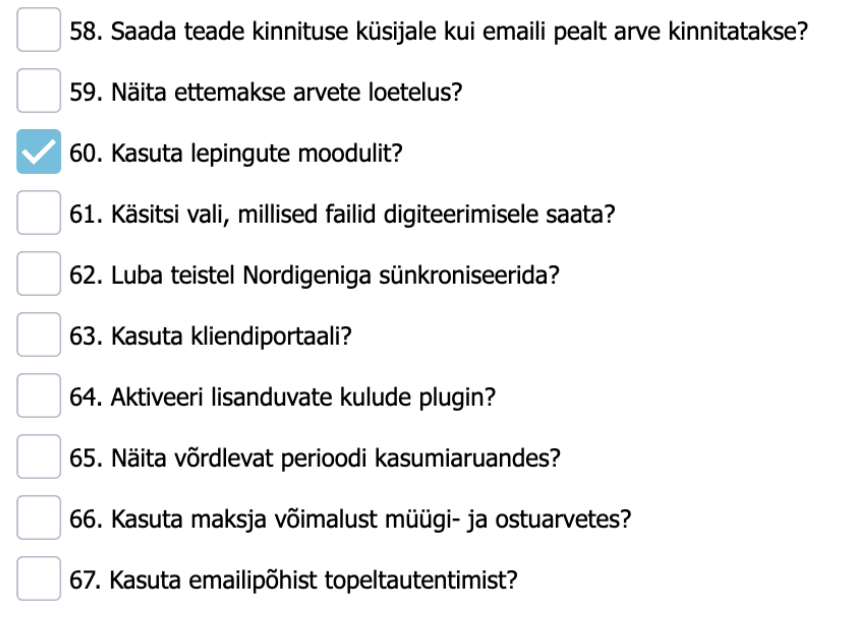
58. Saada teade kinnituse küsijale kui emaili pealt arve kinnitatakse
59. Näita ettemakse arvete loetelus
60. Kasuta lepingute moodulit
61. Käsitsi vali, millised failid digiteerimisele saata
62. Luba teistel Nordigeniga sünkroniseerida
63. Kasuta kliendiportaali
64. Aktiveeri lisanduvate kulude plugin – peale plugina aktiveerimist on võimalik lisada Erply laost sünkroniseeritud ostuarvetele lisanduvaid kulusid (ehk kolmas juhus, kus arve saabub eraldi).
65. Näita võrdlevat perioodi kasumiaruandes – bilansis ja kasumiaruandes tuleb lisanupp “+Vali periood”
66. Kasuta maksja võimalust müügi- ja ostuarvetes – seda seadistust on võimalik kasutada, kui reaalne arve maksja erineb arvel olevast maksjast. Sel juhul kuvatakse arvetele ka maksja kohta info.
67. Kasuta e-mailipõhilist topeltautentimist
Mini e-poe reeglid
ERPLY Books’i mini e-poe kaudu saate oma kodulehele lisada tootenupu, millele vajutades saab klient lihtsalt sooritada ostu, tasudes krediitkaardiga või pangaülekandega. Loe mini e-poest lähemalt siit.
Mini e-poe seadistamisest loe lähemalt siit.
Vali taust
ERPLY Booksis saab valida endale meelepärase tausta, et muuta tarkvara välimust. Kokku on 5 varianti:
- Vaikimisi kollane-must
- Ostuarvete postkast

3. Swedbank

4.Penzby

5. Dark

Selleks, et taust rakenduks tuleb peale valikut salvestada ning uuendama lehte (refresh).
Kui on soovi vahetada taust, siis tuleb pealehe otsingust leida “Globaalsed atribuudid” ja kustutada ära rida GLOBAL_SKIN. Samamoodi tuleb uuendada lehte (refresh).
Arve kinnitusringi reeglid
Siin saad aktiveerida kinnitusringi ja märkida, mitu kinnitajat peab olema. Samuti märgi siin peamine kinnitaja. Kinnitajal peab olema kasutaja privileegide alt antud privileeg “Seaded – Kinnitaja”.
Vaikimisi kasutaja dimensioon
Siit saab valida kõikide Booksi kasutajate vahel, missuguse dimensiooniga on nad ühendatud
Kasutaja ligipääsu piirangud osakondade lõikes
Kasutaja näeb ja haldab ainult talle määratud osakonna või projektiga seotud andmeid.
Automaatselt saadetavad kinnitusringi emailid
Määra hierarhia, kes peab arvet kinnitama kõige esimesena, kes teisena jne. Kinnituse e-mail saadetakse vastavas järjekorras.
Ümarda kandeid automaatselt
Kui see reegel on peal, siis süsteem ümardab kõik uued kanded kahe komakohani, vältides seeläbi sendierinevusi aruannetes (nt bilansis). See seadistus mõjutab edaspidi loodavaid kandeid ega paranda juba olemasolevaid andmeid.
Seo arveid ja lisa ümardus automaatselt kui pangaimpordis on vahe väiksem kui
ERPLY Booksis on võimalik lisada reegel pangaimpordis arvete sidumiseks, mille põhimõte seisneb selles, et kui seotud arvete summa A ja pangamakses olev summa B on absoluutväärtuselt (ehk siis ABS(A-B)) väiksem või võrdne kui sisestatud reegli summa, siis võib lugeda arve korrektselt tasutuks. Seejärel lisatakse automaatselt sinna juurde ümardusrida selle vahega ning kontoks valitakse ümarduskulu konto.
Majandusaasta algus (vali kp – see kehtib igale aastale)
Siit saab valida, millal hakkab ettevõtel majandusaasta.
Vaikimisi väärtusi ühel lehel
Vaikimisi näitab programm 50 rida kõikides aruannetes. Sellega saad määrata vahemiku 50-200 kirjet.
Mitu päeva tulevikku võib kandeid teha
Piirab, kui kaugele tulevikku võib kande kuupäeva määrata.
Parooli reegel
Selle Parooli reegli seadistusega saab määrata kasutajate paroolidele kehtivad nõuded.
- Aktiveeri – lülitab paroolireegli sisse või välja.
- Minimaalne pikkus on – määrab parooli minimaalse lubatud pikkuse märkides.
- abcABC – määrab, kas parool peab sisaldama nii väike- kui ka suurtähti.
- +-*;… – määrab, kas parool peab sisaldama vähemalt ühte erimärki (nt +, -, ; jne).
Kui paroolireegel on aktiveeritud, peavad kõik uued või muudetavad paroolid vastama määratud tingimustele.
Kassapidaja
Kui vajad kassa sissetuleku ja väljamineku orderite peale kassapidaja nime, siis saad selle siin määrata .
Koonda kanded – koosta vähim võimalik hulk kandeid
Kui seda reeglit aktiveeritud pole, siis tekitatakse iga arve rea kohta eraldi kande. Näiteks kui arvel on 100 rida, siis tehakse ka 100 eraldi kannet. Kui aga nendel kõikidel on sama käibemaks, siis saaks teha need kõik ühe kandega ning selle reegliga on seda võimalik ka teha.
Rohkem saab lugeda siit.
Partii reegel
Partii reegel võimaldab aktiveerida partiipõhise laoarvestuse valitud tootegrupile. Reegliga saab määrata, kas partii ja/või parim enne väli on dokumentidel kohustuslik, kuidas käituda puuduva partiiga ning kas süsteem lubab negatiivset laoseisu või valib automaatselt sobiva olemasoleva partiiga laojäägi. Pärast seadistuse salvestamist ja lehe värskendamist rakendub reegel ning süsteem kasutab partiisid toodete ostu-, müügi- ja laoväärtuse arvestamisel.
Rohkem saab lugeda siit.
CSV väljatrükk
Määra failieraldaja (kas “,”; “.”; “|”; “TAB”; “;”).
Koostatud aruande päis
Saad koostada aruandegeneraatoris koostatud aruandele päise. Näiteks vajad riiklike aruannete jaoks CSV väljatrüki ja suudad selle aruandegeneraatoriga koostada.
Kande valideerimisreeglid
Siit saab seadistada kande valideerimisreeglid.
Lähemalt sellest võib lugeda siit.
Loo maksja pangaimpordis maksja järgi
Selle sättega on võimalik peale panna reegel, et kui maksja ei võrdu arve kliendi/hankijaga, siis loob ERPLY Books automaatselt uue kliendi/hankija (vt ka maksja punkti).
Võrreldav väli – maksja luuakse kas nime või registri nr. järgi
Eraisik pikkus – tähemärkide arv
Juriidiline isik pikkus – tähemärkide arv
Sünnipäev- Alates
Sünnipäev – Kuni
Kuupäevaformaat – vali soovitud kuupäevaformaat
Saada ERPLY’sse
Arve kande kirjelduse ehitaja
Määra, kuidas näeb välja kanne. Vajuta lahtrite järel olevatele nooltele, vastavalt kas soovid antud välja aktiveerida või ei.
Ehita pangaimport
Vajuta nupule “Halda” ja sisesta andmed pangaimpordi jaoks. Erinevatel pankadel erineb pangaväljavõtte ehitus. Seega, kui soovid kasutada mõne panga väljavõtet, mida hetkel ERPLY Books vaikimisi ei toeta, siis selles moodulis on võimalik seadistada vastavad reeglid, kuidas ERPLY Books pangaväljavõtet lugema peaks. Selleks pead avama pangaväljavõtte faili ja seadistama andmete järjekorra.
Pangakontod, millel on mitu valuutat
Siin saab määrata pangakontosid, mis kasutavad mitut valuutat. Sellest lähemalt saab lugeda siit peatükist “Pangakontod, millel on mitu valuutat”
Osakonna projektigrupp
Osakonna projektigrupp määrab, millise projektigrupiga seotakse osakonnad. Pärast seadistuse salvestamist kuvatakse osakonnad valitud projektigrupi projektidena ning neid saab kasutada projekti dimensioonina aruannetes ja mujal süsteemis.
Arvete moodulis näita seda projektigruppi
Vajuta nupule “Halda” ja määra projektigrupp, mida arvete moodulis näidatakse.
Näita artiklite otsingus toote koodi
Kui soovite, et arvete peal kuvatakse lisaks artiklile ka artiklikood, siis aktiveerige see reegel.
Lisategevuse nupp arvele
Vali, kas soovid arvele lisategevuse nuppe:
- Kopeeri arve rida
- Projektide jagaja
- Erisoodustus
Milliseid projektivälju sooviksid näha?
Vali, kas soovid projektivälju näha stiilis “nimi-kirjeldus”, “kirjeldus” või “kirjeldus-nimi”.
Milliseid kontakivälju soovid näha?
Vali, kas soovid kontaktivälju näha stiilis “nimi-kirjeldus”, “kirjeldus” või “kirjeldus-nimi”.
Milliseid kontovälju sooviksid näha?
Määra, kas soovid kontovälju näha “number-nimi”, “number” või “nimi” stiilis.
Lisavõimalused moodulitesse
Lisavõimalused on mõeldud selleks, et erinevatele moodulitele saaks lisada juurde lisainformatsiooni. Lisavõimaluste väli võib olla lihtne tekstilahter ostu- või müügiarvel või lisamenüü mõnes moodulis. See funktsionaalsus on selleks, et lisada moodulitele juurde lisavõimalusi informatsiooni sisestamiseks.
Lähemalt saab lugeda siit.
Kasutaja grupid
Siin saab määrata erinevaid kasutaja gruppe. Rohkem infot siit.
Vaikimisi reeglid ostuarve impordiks
Saad seadistada reegli, mis lihtsustab ostuarvete postkasti saabunud failidest teha arveid.
Siin saad seadistada reegli, mille alusel täidetakse arve numbri ja kuupäeva lahtrid arvet koostades.
Logi kasutaja välja, kui ta on olnud mitteaktiivne rohkem kui N sekundit
Kasutajat logitakse välja siis, kui ta polnud aktiivne mingi kindel aeg. “Kogus” alla tuleb kirjutada mitu sekundit saab kasutaja olla programmis sees mitteaktiivne. Alati saab reeglit võtta maha, kui valida “Ei” “Aktiveeri” lahtrist.
Veebihaak (Webhook)
Webhooks (Veebihaak) võimaldab käivitada automaatseid toiminguid (actions) välistes süsteemides, kui ERPLY Books’is toimuvad konkreetsed sündmused. Nii saavad teised süsteemid raamatupidamises toimuvast koheselt teavituse.
Webhook’i seadistamisest saab lugeda siit.
Vaikimisi pank pangaimpordis
Kui avada uus fail pangaimpordis (Müük -> Pangaimport -> Vali fail), siis siit valitud vaikimisi pank kuvatakse ka seal.
Vaikimisi tšekiformaat
Kui ettevõte kasutab tšekiformaati, siis siin saab määrata, mis on vaikimisi tšekiformaat. Tšekkidest rohkem siit.
Emaili saates pane bcc ka järgmisele emailile
Sisesta e-maili aadress, millele soovid pimekoopia lisada.
Kinnita pangaimpordis seda kontot
Saad kasutada pangasaldo kinnitamist ja ka kaardimaksete kinnitamist.
Kliendi saldoaruande e-maili tekst
Sisesta soovitud tekst, mis läheb e-mailile, kui saadad välja klientide saldoaruandeid.
Arve numbriseeriad
Leedupõhine säte arve numbriseerija määramiseks ISAF aruandesse.
Kasutajapõhine klientide otsingu piirang
Kui soovid ERPLY Booksi kasutada võimalust, et kasutajad saavad näha vaid kindlaid neile määratud kliente, siis seda on võimalik seadistada reegliga.
Lähemalt saab lugeda siit peatükis “Kuidas seadistada, et kasutaja saab näha ainult kindlaid kliente?”
Ära loo kandeid
Vali konto ja kuupäev kuni milleni antud konto pealt tehtud tehingud ei loo kandeid.
Palga perioodi algus
Määra palga perioodi algus.
Palgamaksude erandid
Võimaldab seadistada maksuarvestuse erandeid erinevatele tasuliikidele ja töötajatele, kui tavapärased maksumäärad ei kohaldu.
Rohkem infot siit.
ActualReports server
Kui kasutad Erply ladu, siis saab määrata, et kasutataks Erply laos olevaid arve malle.
Rohkem infot saab siit peatükist “Kui kasutad ERPLY ladu”.
Muuda mitteaktiivsed kontaktid mitteaktiivseks
Kui väljale „Mitu kuud?“ sisestada kuude arv (näiteks 6), muutuvad kontaktid, kellega ei ole selle perioodi jooksul ühtegi aktiivsust toimunud, automaatselt mitteaktiivseks.
Reegli rakendamiseks tuleb väljal „Aktiveeri“ valida väärtuseks „Jah“.