
Kasutaja grupi privileegide seadistamine
Kasutaja grupi privileegid võimaldavad täpsemalt määrata, millistele ERPLY Booksi funktsioonidele kasutaja ligi pääseb. Nende abil saab kasutaja põhirollile lisada täiendavaid piiranguid.
Funktsioon on mõeldud üldjuhul uute kasutajate lisamiseks.
Näiteks võib kasutajale määrata rolli „Vaataja“, kuid kasutaja grupi privileegide kaudu lubada tal näha ainult ostuarvetega seotud funktsioone.
Kasutaja grupi privileegid toimivad piiratud õigustega rollide puhul, näiteks:
- Vaataja
- Sisestaja
- Väikeettevõte
- Võlgade jälgija
Rollidest rohkem infot siit.
Kasutaja grupi piirangud ei rakendu rollidele „Admin“ ja „Raamatupidaja“, sest nende rollidega kasutajatel on juba ligipääs kõikidele funktsioonidele.
1. Kasutaja grupi loomine
Avage “Sätted” -> “Üldised sätted” -> “Kasutaja grupid” ja vajutage “Halda”.

Avanenud aknas saate olemasolevaid kasutaja gruppe vaadata ja uusi gruppe lisada. Uue grupi loomiseks vajutage „+Lisa“, sisesta grupi nimi ning vajutage „Salvesta“. Korraga saab lisata mitu kasutaja gruppi.
Kasutaja grupi nimi on vabalt valitav. Soovitatav on kasutada nime, mis kirjeldab grupi eesmärki või selle kasutajate ülesandeid, näiteks:
- Kinnitus
- Ostuarvete kasutajad
- Arvete sisestajad
- Ainult vaatamine
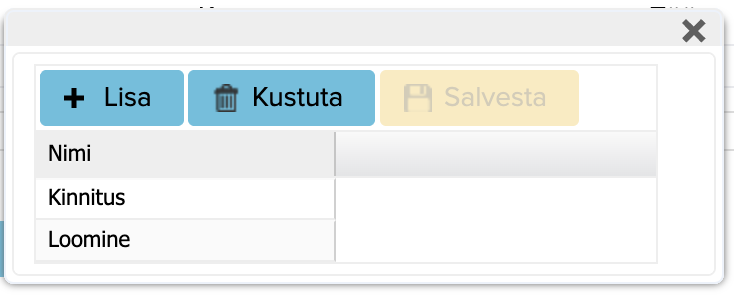
Kasutaja gruppe võib luua nii palju, kui ettevõttel vaja on. Näiteks võib eri tööülesannete või osakondade jaoks luua eraldi grupid.
2. Kasutaja grupi õiguste määramine
Pärast kasutaja grupi loomist tuleb määrata, millistele funktsioonidele selle grupi kasutajad ligi pääsevad.
Otsige pealehe otsingust moodulit „Kasutaja grupi õigused“.
Vali loodud kasutaja grupp ning määra, milliseid funktsioone ja mooduleid selle grupi kasutajad kasutada saavad. Igale kasutaja grupile võib määrata erinevad privileegid.
Näiteks saab seadistada, et kasutaja:
- pääseb ligi ainult ostuarvetele;
- saab dokumente vaadata, kuid mitte muuta;
Kasutaja tegelikud õigused sõltuvad nii talle määratud põhirollist kui ka kasutaja grupi privileegidest.
Õiguse lisamisel tuleb määrata järgmised andmed:
- Kasutaja grupid – vali kasutaja grupp, mille õigusi soovid seadistada.
- Privileegid – vali funktsioon või tegevus, millele soovid grupile ligipääsu anda. Näiteks võib privileeg olla seotud ostuarvete digiteerimise või mõne muu ERPLY Booksi funktsiooniga.
- Has access? – määra, kas valitud kasutaja grupil on sellele funktsioonile ligipääs. Ligipääsu lubamiseks vali „Jah“ ja keelamiseks „Ei”.
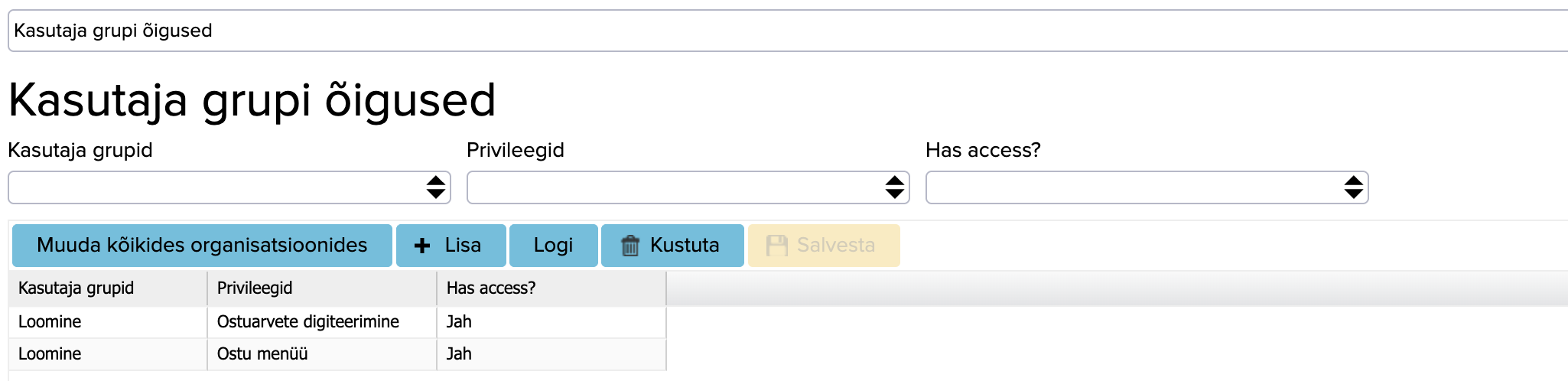
Kui kõik on lisatud, siis vajutage “Salvesta”.
3. Kasutaja lisamine gruppi
Uusi kasutajaid saab lisada “Sätted” -> “Kasutajad” -> “Lisa kasutaja”. Kui soovite kasutajagrupi määrata juba olemasolevale kasutajale, tuleb kasutaja esmalt organisatsiooni kasutajate nimekirjast eemaldada ja seejärel uuesti lisada.
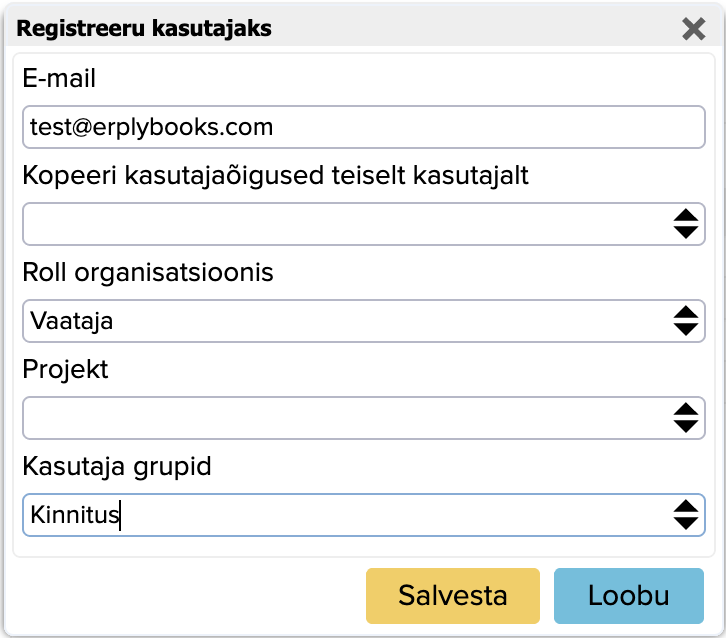
Avanenud aknas täida vajalikud väljad:
- E-mail – sisesta lisatava kasutaja e-posti aadress.
- Kopeeri kasutajaõigused teiselt kasutajalt – soovi korral saad kopeerida õigused mõnelt olemasolevalt kasutajalt.
- Roll organisatsioonis – määra kasutaja põhiroll, näiteks „Vaataja“ või „Sisestaja“.
- Projekt – vajaduse korral määra kasutajale projekt.
- Kasutaja grupid – vali eelnevalt loodud kasutaja grupp (üldiste sätete alt), näiteks „Kinnitus“.
Kui kõik vajalikud andmed on sisestatud, vajutage „Salvesta“. Kasutajale saadetakse e-posti teel kinnitus. Seejärel saab ta ERPLY Booksi sisse logida olemasoleva kontoga.
Kuidas põhiroll ja kasutaja grupp koos toimivad?
Kasutajale määratud põhiroll annab talle üldised õigused. Kasutaja grupp võimaldab neid õigusi täpsustada ja piirata vastavalt kasutaja tööülesannetele.
Näiteks võib kasutaja seadistus olla järgmine:
Põhiroll: Vaataja
Kasutaja grupp: Ostuarvete kasutajad
Tulemus: kasutaja saab kasutada ainult kasutaja grupile määratud ostuarvetega seotud funktsioone.
Oluline on meeles pidada, et kasutaja grupp ei asenda kasutaja põhirolli. Kasutajale tuleb määrata nii sobiv roll kui ka vajalik kasutaja grupp. Kasutaja tegelik ligipääs sõltub nende kahe seadistuse kombinatsioonist.