
Eriformaadid arvete importimisel
Käesolevas juhendis anname ülevaate arvete importimist puudutavatest nüanssidest, täpsemalt kuidas importida arveid, kus on kohandatud väljasid ja XLS formaadis faile. Tavapäraste arvete importimist kirjeldav juhend on siit: https://www.erplybooks.com/et/juhendid/andmete-importimine-erply-booksis/
Vaikimisi järjekord CSV formaadis olevate arvete importimisel
| Veerg | Veeru nimetus | Kohustuslik? | Vaikimisi väärtus | Kuidas kasutatakse? | Välja nimetus |
| A | Arve number | Jah | – | Kui sama arve numbriga on rohkem kui üks rida, siis koondatakse vaartused ühele arvele | number |
| B | Kliendi nimi | Jah | – | Kui kliendi ID ei ole kättesaadav, otsitakse kontaktide hulgast, kas on sama nimega kontakt loodud. Kui ei ole, siis luuakse uus klient/hankija. | customerName |
| C | Kliendi ID | Ei | – | Books’i kliendi ID | customerId |
| D | Kirjeldus | Jah | – | Arve rea kirjeldus | description |
| E | Kuupäev | Jah | – | date | |
| F | Tähtaeg | Jah | – | deadline | |
| G | Vahesumma | Jah/Ei | – | Kui tühi, siis arvutatakse summa ja käibemaksu väärtuse summa põhjal | price |
| H | Kokku | Jah/Ei | – | Kui tühi arvutatakse “Vahesumma” ja “Käibemaksu” väärtuse summa põhjal. | total |
| I | KM summa | Jah/Ei | – | Kui tühi, siis arvutatakse “Kokku” ja “Vahesumma” vahe. | taxSum |
| J | Käibemaksu nimi | Ei | – | Kui tühi siis võetakse esimene maks, kus protsent klapib “summa” ja “vahesummaga” | taxName |
| K | Ümarda | Ei | 0 | rounding | |
| L | Link | Ei | – | link | |
| M | Viitenumber | Ei | – | referenceNumber | |
| N | Kulu/tulukonto | Ei | – | accountNumber | |
| O | Projekti nimi | Ei | – | projects | |
| P | Partner dokumendi ID | Ei | – | partnerDocumentId | |
| Q | EAN | Ei | – | ean | |
| R | Kogus | Ei | 1 | Kogus on vajalik kui soovid näha ERPLY Books’is koguse vaartust. See vali ei reguleeri kogusumma vaartust. See tähendab, et kui soovite kasutada koguse valja, on moistlik lisada käibemaksu nimetus ja vahesumma ning kokku ja käibemaksu väli jätta tühjaks. | amount |
| S | Valuuta | Ei | Ettevõtte valuuta | currencyCode | |
| T | Valuuta kurss | Ei | 1 | currencyRate |
Lisavõimalused arvete importimisel
Kasutajal on järgnevad võimalused:
- Kui sa ei soovi kasutada erinevaid projektinimetusi vaid jagada arved projektigruppide vahel, siis on see võimalik vastavalt seadistada.
- Kui soovid kasutada projektigruppe, tuleb vastav veerg lisada pärast valuutakursi veergu. Valuutakursi ja projektigrupi veeru vahele tuleb jätta üks tühi veerg ning iga projektigrupp lisada eraldi veergu.
- Projektigrupi päisesse lisa projekti grupi ID. Projektigrupi ID leiad aruandegeneraatorist.
- Kasutajal on võimalik muuta veergude järjekorda
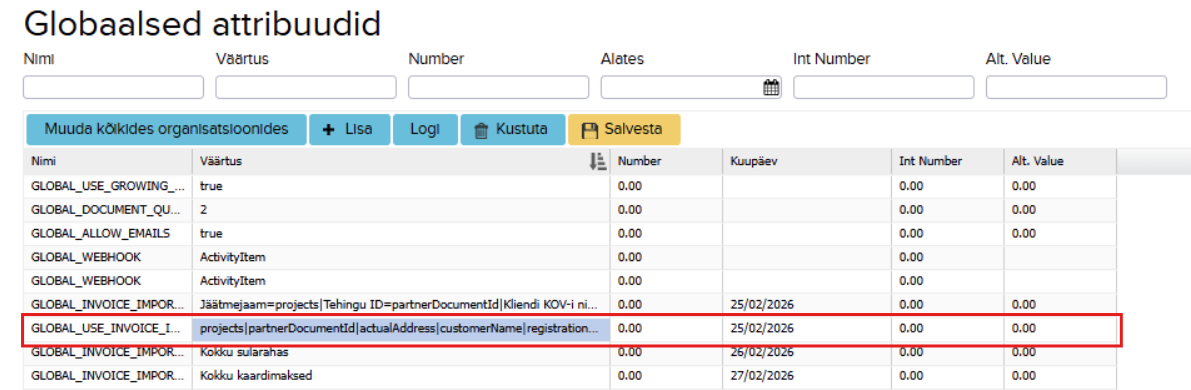
- Kui soovid ise veergude järjekorra valida, siis määra globaalsete atribuutide alla seadistus GLOBAL_USE_INVOICE_IMPORT_ORDERING
- Eelpool mainitud seadistusega on kasutajal võimalik arveid importida nii, et veergude järjekorda on võimalik muuta. Veergude kirjeldused peavad olema eraldatud kas “|”, “,” või “;” ja pandud Väärtuse tabelisse.
- Reegli näide: projects|partnerDocumentId|actualAddress|customerName|registrationCode|other|other|customerNameIfNotBlank|registrationCodeIfNotBlank|legalAddress|contactPersonName|contactPersonPhone|contactPersonEmail|actualAddress|date|referringIdentifier|other|other|partnerArticleId|amount|unit|paymentAccount=11000|paymentAccount=11020|other|other|other|total|other|other|other|taxName|other|other|number|other|other|info|other|printedInfo|description
- Kasutajal on võimalik arvete importimisel vastendada veerupäised otse väärtustele See tähendab, et kui CSV struktuur tulevikus muutub, töötab import edasi, kuna süsteem tunneb veerupäised ära.
- Selleks lisa globaalsete atribuutide alla GLOBAL_INVOICE_IMPORT_LET_SYSTEM_DO_MAPPING ning kirjuta väärtuse lahtrisse reegel kujul veerupäis=väärtus, kus iga veerg on eraldatud “|” märgiga.
- Reegli näide: Asukoht=projects|Tehingu ID=number|Kliendi nimi=customerName|Kliendi isikukood=customerId|Arve edastatud e-postile=contactPersonEmail|Registrikood=registrationCode|Juriidilise isiku aadress=legalAddress|Kontaktisiku nimi=contactPersonName|Ohtlike jäätmete kontaktisiku telefon=contactPersonPhone|Kontaktisiku email=contactPersonEmail|Jäätmete tekkimise koht=other|Tehingu kp/kellaaeg=date|Auto number=other|Kategooria=other|Jäätmeliik=description|Jäätmeliigi kood=other|Kogus=amount|Tasutud kaardiga=other|Tasutud ülekandega=other|Tasutud saatelehega=other|Summa (€)=total|Summa korrigeerimine (kokku, €)=other|Summa tasumiseks (kokku, €)=other|Käibemaksuta (€)=price|Käibemaksu määr (%)=taxName|Käibemaks (€)=taxSum|Arve number=other
- Samuti on võimalik kasutajal jätta vahele ridu, mis pole vajalikud
- Selleks lisa globaalsete atribuutide alla GLOBAL_INVOICE_IMPORT_SKIP_WHEN ning kirjuta Väärtuse lahtrisse sobilik “Väärtus” (mida süsteem jätab vahele), nt Sularaha.
- Välja “Väärtus” sisu peab ühtima arvel oleva tekstiga täpselt (üks ühele). Kui väärtused erinevad, siis seadistus ei tööta. Näiteks kui “Väärtus” on “Sularahas”, kuid arvel on “Sularaha”, siis seda atribuuti ei rakendata.
- Kasutajal on samuti võimalik lisada kohandatud väljasid.
- Kui veergude järjekord ei ole kasutaja poolt muudetud, siis lisaveerud algavad veerust U (sama nagu projektigrupi veergude puhul).
- Näiteks kui soovid lisada kliendi registrikoodi veergu U, veendu et U1=registrationCode
- Kõik kohandatavad veerud on kirjeldatud siin:
- bankAccountNumber
- bankIban
- bankIdentifier
- bankName
- bankSwift
- code
- contactPersonEmail
- contactPersonName
- contactPersonPhone
- entityTypeCode
- fax
- info
- invoiceSendingAddress
- invoiceSendingIdentifier
- legalAddress
- legalCity
- legalCountryCode
- legalPostcode
- phone1
- phone2
- referenceNumber
- registrationCode
- supplierReferenceNumber
- vatNumber
- Website
- Kõik muud täiendavad veerud:
- paymentDate
- paymentSum
- paymentAccountNumber
- paymentAccountId
- paymentArchivingId
- parentDocumentNumber – eeldab GLOBAL_INVOICE_IMPORT_PARENT_TYPE atribuuti
Erivõimalused ostu-müügi artiklite importimisel arvele
GLOBAL_INVOICE_IMPORT_ARTICLE atribuut
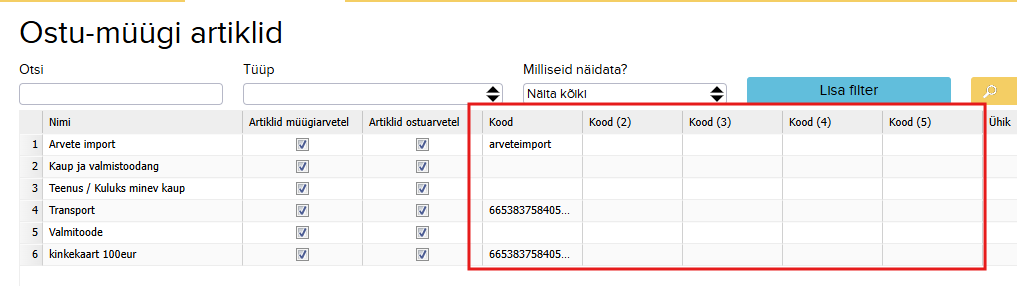
Antud atribuut määrab kuidas arvete importimisel tuvastatakse ja sobitatakse artikleid (tooteid) välisest failist (nt CSV) süsteemis olemasolevate artiklitega. Atribuut ütleb süsteemile, millise välja alusel (nt kood, nimi) artiklit otsida või vajadusel uus artikkel luua.
Lisades globaalsete atribuudi tuleb lisada:
- Nimi: GLOBAL_INVOICE_IMPORT_ARTICLE
- Väärtus (eestikeelses liideses “Väärtus”): väli, mille alusel artiklit otsitakse — saab olla code, aga ka code2, code3, code4 või code5, vastavalt sellele, millist koodiveergu (Kood, Kood (2), Kood (3), Kood (4), Kood (5)) artikli kaardil soovitakse sobitamiseks kasutada.
Lisavõimalused:
- Automaatne käibemaksu rakendamine koos koodiga:
- Väärtus: codeWithTaxMapper
- Alt. Value9: siia kirjutatakse vastavustabel, mis ütleb, milline kood vastab millisele maksumäärale — kujul
KOOD1=maksuID1|KOOD2=maksuID2. Nii rakendub igale koodile automaatselt õige käibemaksumäär, ilma et peaksid seda igal real käsitsi valima.
- Olukord, kui artiklt ei leita:
- Alt. Value: true —süsteem kuvab veateate ja import katkeb, kuni probleem lahendatakse
- Alt. Value: false (vaikimisi) — import jätkub, kuid vastav rida luuakse ilma artikliviiteta (ehk artiklita reana)
- Kahe väljaga sobitamine ja ligikaudne vaste. See on keerukam seadistus, mis on mõeldud olukordadeks, kus üks väli (nt kood) ei anna alati ühest ja täpset vastet. Süsteem otsib siis lisaks veel teise välja järgi ning vajadusel ka ligikaudset sarnasust:
- Väärtus: esmane sobitusväli (nt code)
- Alt. Value2: checkTwoFields — see märgib, et kasutuses on kahe väljaga sobitamise loogika
- Alt. Value3: teisene väli, mida kasutatakse siis, kui esmase välja järgi leitakse mitu vastet (nt name)
- Int number 2: näitab, mitmendas veerus teisene väli (nt nimi) imporditavas failis asub
- Int Number: määrab, kui palju tähtede erinevust (Levenshtein’i kaugus) lubatakse, et kaks nime loetaks piisavalt sarnaseks ehk sobivaks vasteks (nt kirjaviisi erinevuste puhul)
- Väärtus: esmane sobitusväli (nt code)
GLOBAL_INVOICE_IMPORT_ARTICLE_QTY_EXCEPTION atribuut
See funktsioon võimaldab imporditavas failis ostu- või müügiartikli koguse korrutada kasutaja määratud kordajaga, kusjuures rea kogusumma jääb muutumatuks. See on vajalik, et nt kindla artilkiga toote kogust korrigeerida määratud arvu võrra. Näide: kui imporditavas failis on kirjas toote koguseks 8tk kogusummaga 100 €, siis määrates kordajaks 10, imporditakse ERPLY Booksis toote koguseks 80, kuid rea kogusummaks jääb endiselt 100 €. Ehk siis 8 korrutatakse 10-ga ja kogus asendub 80-ga.
Tuleb lisada globaalne atribuut:
- Nimi: GLOBAL_INVOICE_IMPORT_ARTICLE_QTY_EXCEPTION
- Väärtus: ostu- või müügiartikli ID (otsige aruandegeneraatorist)
- Number: kordaja
- Alt. Value: IMPORT
Arve atribuuride seadistamine “Lisavõimalused moodulitesse” all
Avades Sätted > Üldised sätted > Lisavõimalused moodulitesse saab määrata lisaatribuute arvele.
Arve atribuutide importimiseks tuleb eraldi veergu lisada atribuudi nimi. Imporditava faili veeru päis peab olema struktuuriga “attribute-” + attributeName. Ehk kui attributeName (Lisavõimaluste moodulis: Atribuut) on nt goodsOrServices, siis peab päises olema attribute-goodsOrServices.