
Ennetähtaegse makse allahindlus
Kui teil on globaalne atribuut nimega GLOBAL_USE_EARLY_PAYMENT, tuleb teil arvele lisada ka täiendavad väljad, mida saab teha Sätted-> Üldised sätted alt ning leidke “Lisavõimalused moodulitesse”

Seejärel tuleb “Halda” nupu abil lisada kaks täiendavat välja Atribuudi alla: DISCOUNT_PERCENT ja EARLY_PAYMENT_DISCOUNT_DAYS.

EARLY_PAYMENT_DISCOUNT_PERCENT
Veerus “Operatsioonid” vali “invoice”
Veerus “Tüüp” vali ACTIVITY_ITEM_NUMBER
Veerus “Atribuut” kirjuta EARLY_PAYMENT_DISCOUNT_PERCENT
Veerus “Nimi” kirjuta nt Ennetähtaegse makse allahindlus %
Veerus “Tüüp” vali “value” (Väärtus)
EARLY_PAYMENT_DISCOUNT_DAYS
Veerus “Operatsioonid” vali “invoice”
Veerus “Tüüp” vali ACTIVITY_ITEM_NUMBER
Veerus “Atribuut” kirjuta EARLY_PAYMENT_DISCOUNT_DAYS
Veerus “Nimi” kirjuta nt Ennetähtaegse makse päevad
Veerus “Tüüp” vali “value” (Väärtus)
See tähendab, et kui maksate varem kui in arve tähtaeg, siis saate vastava suurusega allahindlust. Iga ostuarve puhul saab eraldi määrata “Ennetähtaegse makse allahindlus %” ja “Ennetähtaegse makse päevad” väärtused.

See oli käsitsi ennetähtaegse makse allahindluse lisamise viis. Samas saab selle seadistada ka tarnija nime järgi, mille korral süsteem määrab need kaks atribuuti (“Ennetähtaegse makse allahindlus %” ja “Ennetähtaegse makse päevad”) arve salvestamisel automaatselt.
Ennetähtaegse makse allahindluse lisamine ei muuda arve väärtust, kuna käibemaksu (KM) tuleb ikkagi tasuda, ning arve väärtuse muutmisega saaksite maksudest vähem tagasi, mida hiljem ostupoolel tagasi taotlete. Seetõttu tuleb arvele lisada teine makse.
Kui minna tagasi globaalsete atribuutide juurde, näete globaalset atribuuti nimega GLOBAL_USE_EARLY_PAYMENT. Kui kirjutate “Väärtus” veergu “True”, siis kasutate ainult funktsionaalsust ja saate allahindlust arvele käsitsi lisada. Samas saate sellesse veergu kirjutada ka konto ID, et siduda see õige kontoga — sel juhul tehakse makse automaatselt koos ennetähtaegse makse allahindlusega ning luuakse maksefail. See tähendab ühtlasi, et teie kulud vähenevad.
Nüüd saate minna Ost -> Ostuarved -> Maskmata ostuarved, valige soovitud arve ja klikkida “Koosta maksefail”.

Seejärel ilmub allahindluse summa ekraani alumisse paremasse nurka.
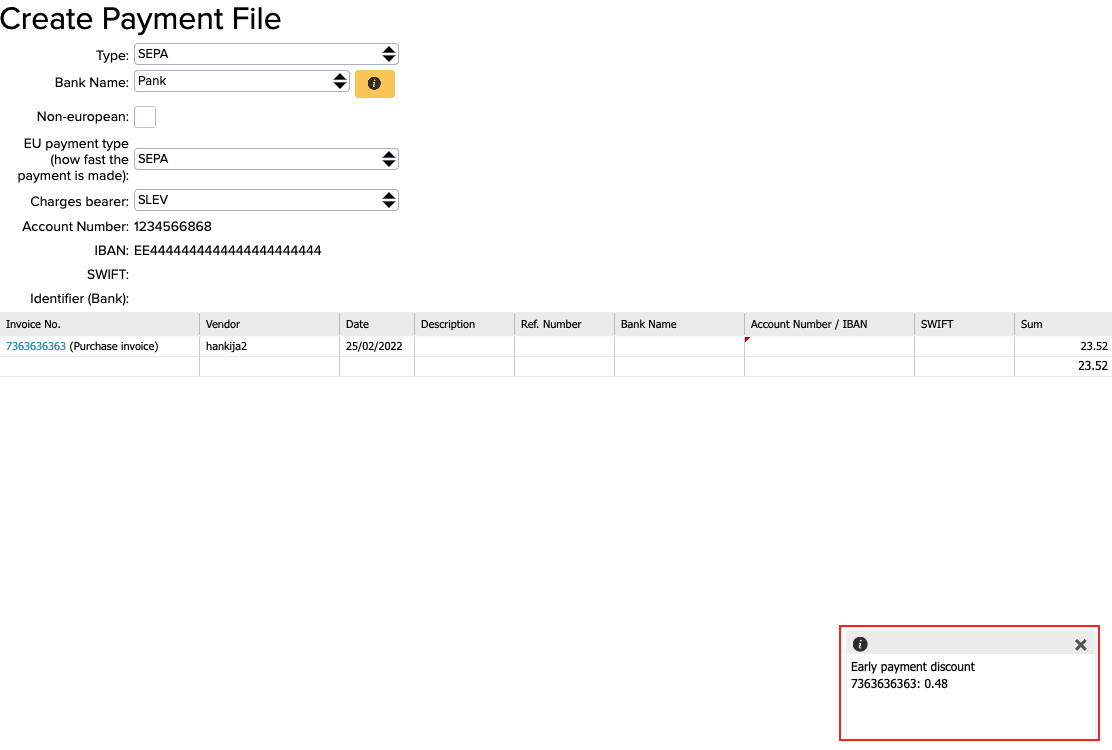
Selleks, et seda maksefaili loomiseks kasutada, peate meile andma formaadi, mida teie pank kasutab. Toetame järgmisi formaate:
SEPA — üleeuroopa
ABA — Austraalia panganduse formaat
Tšekimallid — kasutusel Kanadas, USA-s, Bahamal
Remittance Advice
Vanemad Eesti ja Soome panga formaadid (CSV failid)
Kui nüüd avada Ost -> Maksmiste raport ja valida arve, mis kasutab ennetähtaegse makse allahindlust, klikkige “Muu”,siis “Vaata arve makseid”. Seal näete kahte rida: üks rida näitab, et maksite vähem tänu ennetähtaegse makse allahindlusele, ning teine rida on ülejäänud raha, mis kantakse üle seotud kontole.
Kui teil seda globaalset atribuuti ei ole, kuid soovite siiski ennetähtaegse makse allahindlust kasutada, saate printida välja “Remittance Advice” (makseteatise) ja saata selle tarnijale. Selleks avage Ost -> Ostuarved -> Maksmata ostuarved, select the right invoice and click “Koosta maksefail”
