
Andmete muutmine aruandegeneraatoris
Aruandegeneraator võimaldab teil hulgi redigeerida erinevaid andmetüüpe oma raamatupidamissüsteemis. See juhend käsitleb kirjete otsest muutmist, andmevigade leidmist ja parandamist ning muudatuste tegemist (mitmes organisatsioonis korraga).
Aruandegeneraator toetab järgmiste andmetüüpide muutmist:
- Arved (koos arveridadega)
- Maksed
- Kontaktid
- Kontoplaan
- Maksumäärad
- Mõõtmed/Projektid
- Projektigrupid/Mõõtmegrupid
- Artiklid ja atribuudid
- Tehingud (koos pearaamatu kannetega)
Oluline: Arvete (invoices) või kannete(transactions) muutmisel peate valima ka seotud read (Arve rida → Arvete puhul, Pearaamat → Kannete puhul), et muuta deebet-, krediit- ja reakirjeid.
Maksumäära muutmise näide
Antud näide demonstreerib, kuidas muuta maksumäärade kirjeldusi.
Sammud:
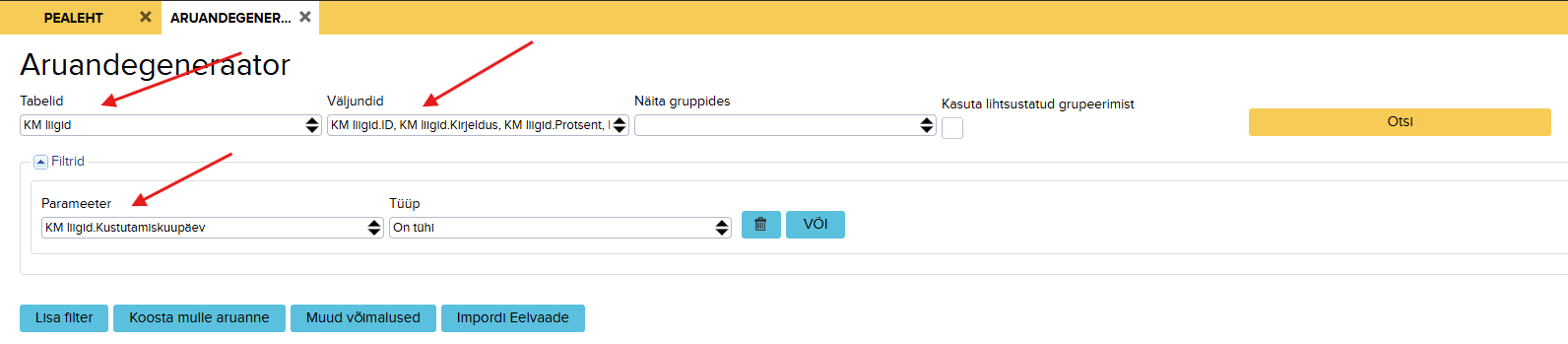
- Avage Aruandegeneraator ja valige KM liigid (Tabelid)
- Valige väljundisse:
- KM liigid.ID
- KM liigid.Kirjeldus
- KM liigid.Protsent
- KM liigid.Maksutüüp
- Lisage järgmine filter (Lisa filter):
- Parameeter: KM liigid.Kustutamiskuupäev; Tüüp: On tühi
- Klõpsake Otsi, et kuvada tulemused
- Klõpsake Muuda
- Tehke muudatused otse tabelis (nt muutke “MOSS” “OSS”-iks KM.Kirjelduses)
- Klõpsake Salvesta
- Klõpsake Tehtud
- Süsteem näitab, mida muudetakse
- Klõpsake uuesti Salvesta kinnitamiseks

Andmevigade leidmine ja parandamine
Aruandegeneraator aitab tuvastada ja parandada andmete vigu teie kirjetes.
Näide: EL-i klientide leidmine ilma KM-numbrita
Antud stsenaariumis on EL-i riigi klient, kellele esitati arve EL-i käibemaksumäärade alusel, kuid kellel puudub ERPLY süsteemis käibemaksukohustuslase (VAT) number. Nullprotsendilise käibemaksumääraga müümiseks ELi klientidele on vajalik käibemaksunumber. Kui ELi kliendil see puudub, on tegemist vea või puudulike andmetega
Probleemi lahendamiseks:
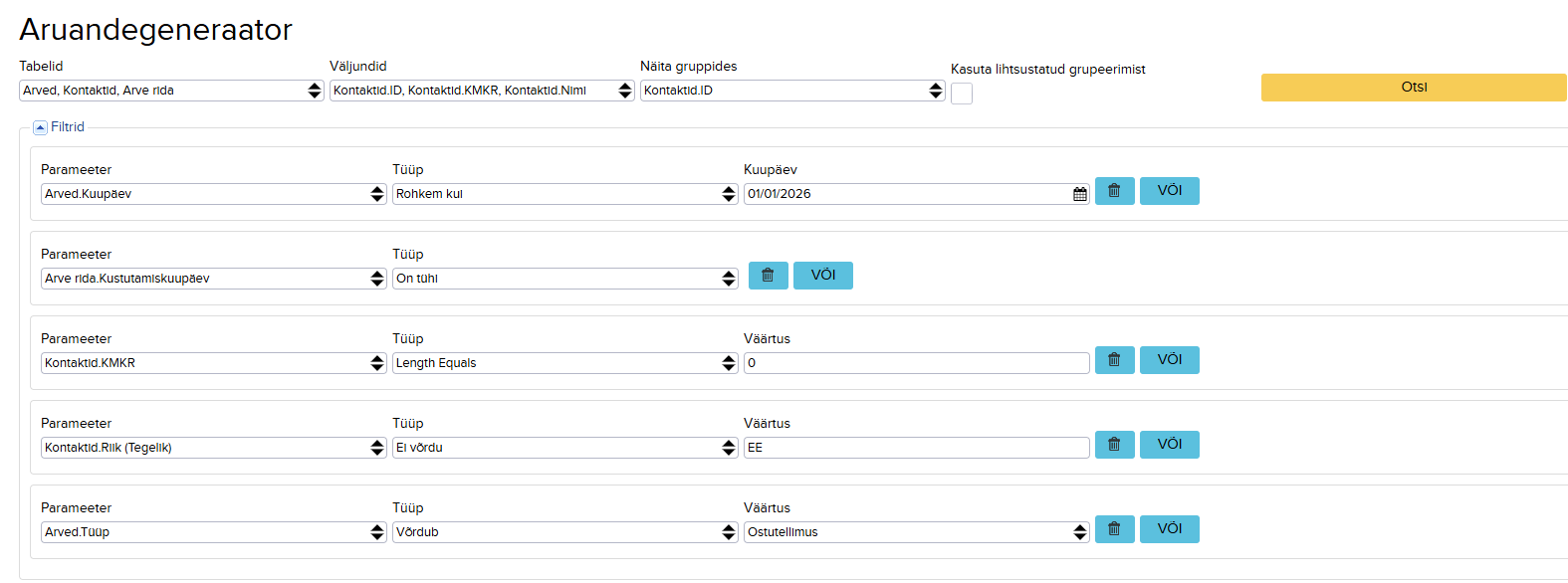
- Avage Aruandegeneraator ja valige Tabelis:
- Arved
- Kontaktid
- Arve rida
- Valige väljundisse:
- Kontaktid.ID
- Kontaktid.KMKR
- Kontaktid.NIMI
- Lisage Näita gruppides: Kontaktid.ID (duplikaatide vältimiseks)
- Lisage järgmised filtrid:
- Parameeter: Arved.Kuupäev; Tüüp:Rohkem kui; Kuupäev: 01/01/2026
- Parameeter: Arve rida.Kustutamiskuupäev; Tüüp: On tühi
- Parameeter: Kontaktid.KMKR; Tüüp: Length Equals; Väärtus: 0
- Parameeter: Kontaktid.Riik(Tegelik); Tüüp: Ei võrdu; Väärtus: EE
- Parameeter: Arved.Tüüp; Tüüp:Võrdub; Väärtus: Ostutellimus
- Klõpsake Otsi
- Tulemused näitavad kliente, kellel puuduvad KM-number
- Klõpsake Muuda muutmisrežiimi lubamiseks
- Sisestage puuduvad KM-numbrid otse tabelisse
- Klõpsake Salvesta
Andmete muutmine mitmes organisatsioonis korraga
Kui haldate mitut organisatsiooni, saate teha hulgimuurutusi kõigis neist korraga.
Näide: Kontonimede muutmine mitmes organisatsioonis
See näide illustreerib, kuidas muuta mitme oranisatsiooni konto nimi “Kassa” (eesti keeles) “Cash”-iks (inglise keeles) mitmes organisatsioonis.
Sammud:
- Avage Aruandegeneraator ja valige (Tabelid): Kontoplaan
- Valige järgmised väljad (Väljundid):
- Kontoplaan.ID
- Kontoplaan.Konto number
- Kontoplaan.Nimi
- Kontoplaan.Organisatsioon (ID) (vajalik mitme organisatsiooni muutmisel)
- Vajutage: Muud võimalused ja märkige: Kõik organisatsioonid
- Lisage filtrid:
- Parameeter: Kontoplaan.Nimi; Tüüp: Võrdub; Väärtus: Kassa
- Parameeter: Kontoplaan.Kustutamiskuupäev; Tüüp: On tühi
- Klõpsake Otsi
- Vaadake üle tulemused, mis näitavad kõiki “Kassa” juhtumeid organisatsioonides
- Klõpsake Muuda
- Muutke kõik vajalikud lahtrid”Cash”-iks
- Võite muudatusi teha otse lahtris
- Või kopeeri ja kleebi Excelist hulgi värskenduse tegemiseks
- Klõpsake Salvesta
- Klõpsake Valmis lõpetamiseks
NB! Mitme organisatsiooni muutmisel peate lisama kindlasti Organistasioon (ID). Ilma selleta ei saa süsteem kindlaks teha, millise organisatsiooni kirjeid uuendada.
