
Metalli vastuvõtt (Masin sisse)
Metalli vastuvõtt on üks kesksemaid protsesse jäätmejaama igapäevatöös. Korrektselt tehtud sisestused tagavad, et lattu siseneb õige kogus, õige hinnaga ja õige kontaktisikuga seotud kaup.
See juhend on mõeldud väiksematele jäätmekäitlusettevõtetele ja selles selgitatakse, kuidas hallata autosid kohapeal.
Masinad platsil
Kui teil on lihtsam tegevus, näiteks jäätmekäitlusettevõte, millel on väike plats ja piiratud arv töötajaid – näiteks platsikorraldaja ja üks või kaks töötajat -, saate kõike hallata otse sellelt lehelt, keskendudes kohapeal asuvatele autodele.
Kogu protsessi saab alustada nuppudest “Ladu” -> “Masinad platsil” -> “+”.

Avaneb uus aken, kuhu saate lisada järgmised andmed:
- Projekt: valige, millise projektiga soovite ühendada (näiteks millises linnas või kohas see toimub). Kui vaikimisi lao määramine on vajalik, kirjutage Erply Booksi klienditoele.
- Numbrimärk: kirjutage auto number (peab automaatselt ühendama hankijaga)
- Hankija: kui autonumbri lisamisel ei ühendunud hankijaga, siis leidke käsitsi.
- Artikkel
- Täismass
- Tühimass: ainult toote kaal, kõige viimasena täita
- Dokumendi tüüp
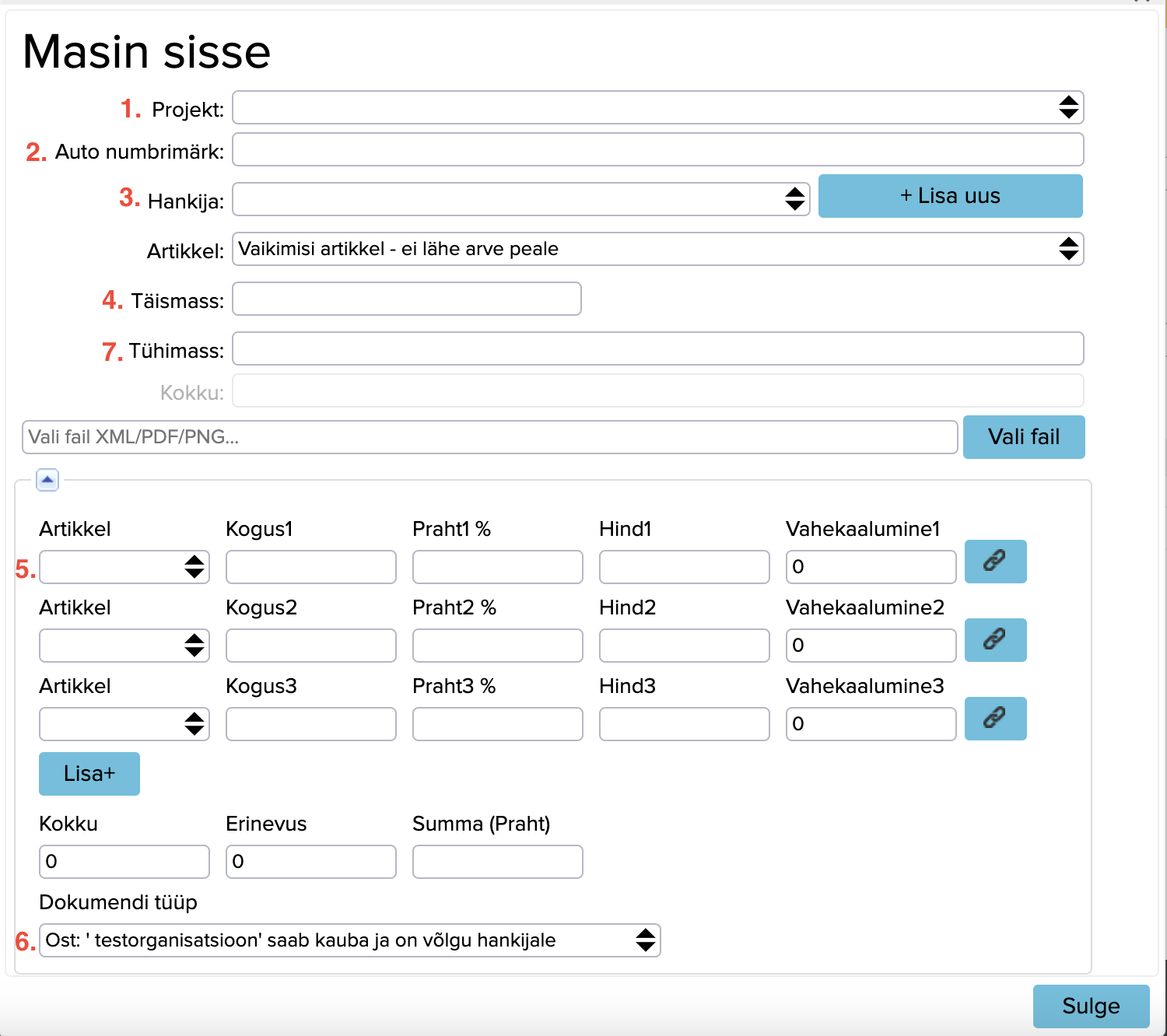
Kui hankija ei lisandu automaatselt, siis teda saab otsida kas käsitsi või lisada uuena (“+ Lisa uus” nupp).
Dokumendi tüüp
Vaikimisi valib süsteem esimese “Ost: ‘organisatsiooni nimi’ saab kauba ja on võlgu hankijale”, kuid seda saab muuta. Kui keegi toob teile midagi või müüte (nt metalli, muud jäätmed või kauba), tuleb valida sobiv dokumendi tüüp vastavalt sellele, milline tehing tegelikult toimus.

Näide:
Missuguses järjekorras täita lahtreid?
- Alguses tuleb määrata ladu (projekt) ja autonumber
- Edasi tuleb sisestada täismass, mis näitab auto kaalu koos kaubaga – antud näites 900 kg.
Antud näites on tühimass 760 kg. Süsteem arvutab automaatselt nende kahe väärtuse erinevuse põhjal kogukaalu, mis on 140 kg.
- Järgmiseks määratakse, millist metalli toodi ja kuidas see kaaluti.
On oluline teha vahet, kas metallid kaaluti eraldi vahekaalumistega või kasutati ainult täis- ja tühimassi vahet. Näiteks kui klient tõi nii terast kui ka alumiiniumi ning need kaaluti eraldi, siis tuleb kasutada vahekaalumise välju.
Näites on esimene vahekaalumine 780 kg ja teine 760 kg – sellest järeldatakse, et vahe ehk 120 kg oli musta metalli (nt terast), mis sisestatakse esimese artiklina.
- Vastavalt kaalule lisatakse kogused: terase puhul 120 kg ning alumiiniumi puhul 20 kg. Vajadusel sisestatakse ka hinnad – näiteks terase hind 300 €/t.
Kui klient on püsiklient ja hinnad on kokkuleppelised, võib need hinnad siin käsitsi sisestada – need liiguvad arvele automaatselt kaasa.
- Kui metallisisaldus ei ole puhas, saab lisada ka prahiprotsendi. Näites määratakse terase puhul 5% prahti, mis tähendab, et kogusest arvestatakse vastav osa maha. Antud näite puhul jääb alumiiniumi prahiprotsent nulli, sest alumiinium oli puhas.
- Kõige viimane samm enne salvestamist on tühimassi sisestamine.
Seda ei tohiks sisestada enne, kui kõik muud andmed (artiklid, hinnad, kogused, vahekaalud ja prahid) on täidetud, sest see on süsteemi arvutuste alus ja kinnitab, et kaalude loogika on lõpuni korrektne.
Kaalumised:
- Esimene kaal: auto koos metalliga.
- Vahekaal: auto pärast mahalaadimist, kui kasutatakse vahekaalu funktsiooni.
Kui vahekaalu ei kasutata, sisestatakse kogused artiklite kaupa käsitsi.

Kui kõik väljad on täidetud, vajutatakse „Salvesta”. Edasi avab süsteem ostusaatelehte või seda dokumenti, mida valisite “dokumendi tüübi” alt.

Kui arvega on kõik korras, siis seda saab kas saata meilile, printida välja või niisama salvestada. Salvestamiseks vajutage rohelist nuppu. Saatmiseks või printimiseks ümbrikukujulist nuppu.

Jäätmete vastuvõtt (Masin sisse)
Jäätmete vastuvõtt käib täpselt samamoodi nagu metalli, aga vastavat tootegrupile, valib süsteem müügidokumendi.
Selleks tuleb avada “Ladu” -> “Masinad platsil” -> “+” (vt esimene peatükk). Edasi avaneb samasugune moodul, mis metalli vastuvõtu puhul, ning lahtreid tuleb täita sarnaselt.
NB! Artikliks tuleb valida “Ehituspraht” (või muu jäätme artikkel), siis vastavalt sellele, kas klient on eraisik või juriidiline isik, muutub dokumendi tüüp.

Näiteks: Klient 1 on eraisik ja Klient 2 on juriidiline isik (äriklient).
Kui hankijaks valida eraisiku, siis dokumendi tüübiks tuleb “Müük: ‘organisatsiooni nimi’ saab kauba ja hankija peab maksma”.

Kui aga valida hankijaks juriidilise isiku (äriklient), siis dokumendi tüübiks tuleb “Müügisaateleht: ’organisatsiooni nimi’ saab kauba, hankija võlg tekib hiljem müügiarvet koostades”.
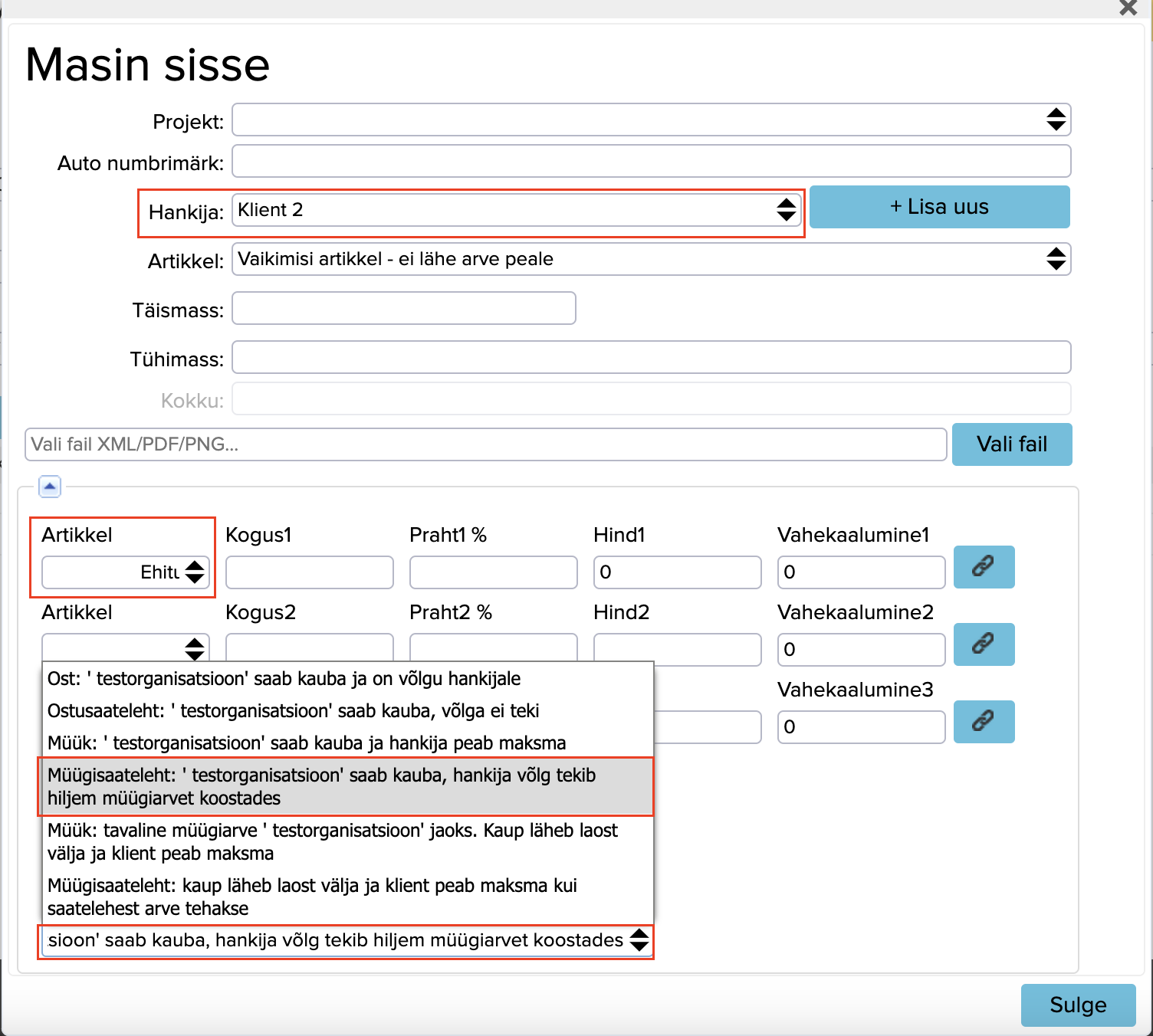
NB! Kui süsteem ei valinud müügidokumendi, siis tuleb kontrollida, kas toote peal on õige tootegrupp.
Müük tähendab, et kaup antakse kliendile koos arvega ja ta peab kohe maksma, müügisaateleht tähendab, et kaup saadetakse välja, aga arve ja maksmine tulevad hiljem.
Maksmine kohapeal
Kui valisite dokumendi tüübi, mille salvestamisel luuakse kohe arve ja klient peab maksma kohal, siis sellel on nupp “Lisa makse”, mille kaudu saab tasumist registreerida. Enne makse tegemist tuleb arve salvestada.

Järgmisena avaneb aken, kuhu saab lisada makse detaile vastavalt vajadusele, näiteks kontrollida kontot, kuhu makse laekub. Kõige viimasena tuleb vajutada kollasele nupule “Salvesta”.

Kust vaadata salvestatud arvet?
Masinad platsil näitab neid dokumente, mis on loodud läbi “Masin sisse” protsessi. Erinevate värvide tähendus:
- Valge – arve tehtud, kõik lõpetatud ja korras
- Punane – kinnitamata ja arvet pole tehtud
- Kollane – auto tühikaal lisamata, tehing kinnitatud
- Roheline – auto tühikaal lisatud, kasutaja poolt kinnitatud – ootab arve tegemist
NB! Värvid omavad suuremat rolli olukordades, kus tehingut menetlevad mitmed isikud – näiteks platsitöötaja kontrollib andmed üle ning kontoris kinnitatakse need või koostatakse arve. Kui kasutate ainult “Masin sisse” akent, siis värvid pole olulised.

Kõik koostatud arved on moodulites “Ost” -> “Ostuarved” või “Müük” -> “Müügiarved” (vastavalt sellele, mida valisite dokumendi tüübiks).
Kui avate arve, näete kõiki andmeid, mida olete lisanud moodulis “Masin sisse”.

Dokumendiseosed
Dokumendiseoste vaatamine võimaldab jälgida, kuidas üks tehing liigub läbi erinevate etappide – näiteks alates jäätme vastuvõtust kuni müügiarve või ostuarveni. See aitab mõista kogu protsessi ja tuvastada, kus ning kuidas andmed muutusid.
Dokumendiseoseid saab vaadata mitmest kohast:
- “Ladu” → “Masinad platsil”
- “Müük” → “Müügiarved”
- “Ost” → “Ostuarved”

Kui vajutada märgitud numbrite peale (sinisega), siis on näha dokumendi sisu.

Number 10 tähistab “Masin sisse” tehingut ning 10010 kinnitatud müügiarvet. Need kaks dokumenti on omavahel seotud – süsteemis tähistab see, et müügiarve (10010) loodi „Masin sisse“ dokumendi 10 põhjal.
See seos aitab aru saada, kust arve tuli ja mida enne seda tehti. Nii on kogu töö käik nähtav ja hiljem on lihtne kontrollida, kas kõik on õigesti tehtud.
Sama kehtib ka muude dokumentide kohta, millel on vähemalt üks seos teisega.