
Andmete importimine ja muutmine aruandegeneraatoris
Aruandegeneraator võimaldab lisaks ERPLY Books’i andmete redigeerimisele teha muudatusi ka ERPLY lao backoffice’is, sealhulgas andmeid importida, uuendada ja eemaldada . Käesolev juhend selgitab, kuidas töötada ERPLY backoffice andmetega Aruandegeneraatori kaudu
Kaks meetodit andmete hankimiseks
Meetod 1: Andmete importimine
- Avage Aruandegeneraator (Aruanded → Aruandegeneraator)
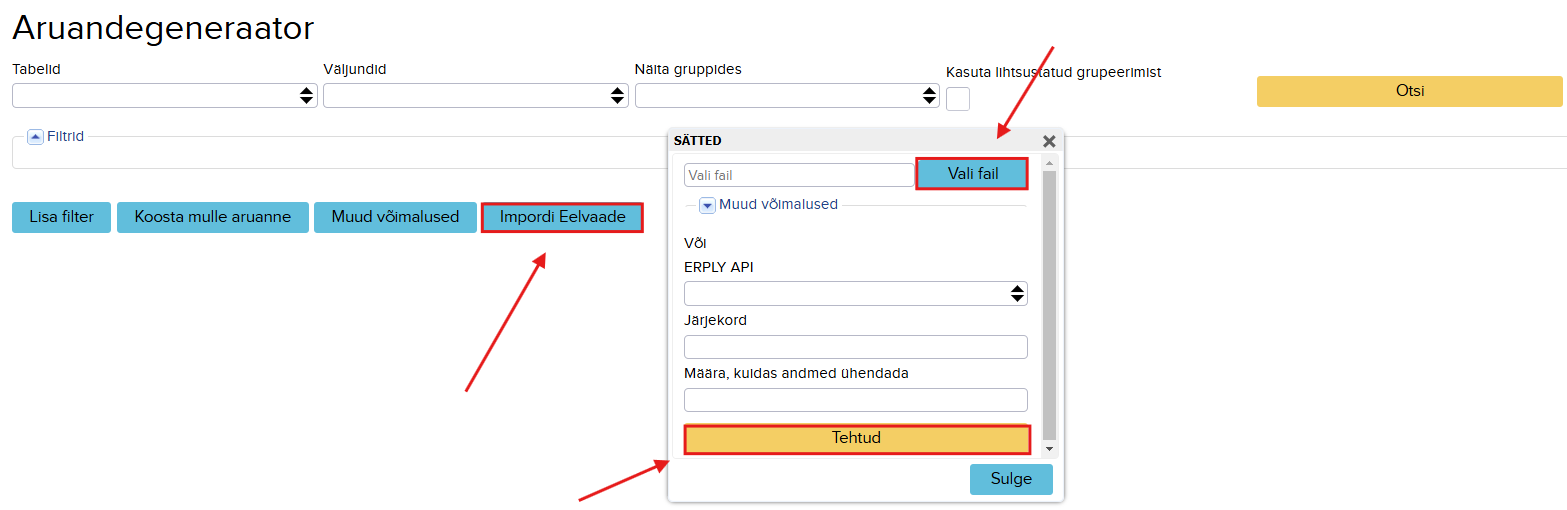
- Vajutage: Impordi Eelvaade
- Klõpsake: Vali fail
- Laadige fail üles (nt Excel, CSV)
- Tehke vajadusel muudatused jaotises: Muud võimalused
- Klõpsake: Tehtud
Meetod 2: Otsene API päring
- Avage Aruandegeneraator (Aruanded → Aruandegeneraator)
- Vajutage: Impordi Eelvaade
- Sisestage API päring otse (ERPLY API) (nt “getBillingStatements”)
- Klõpsake: Tehtud
- Süsteem hangib andmed otse ERPLY API-st

Redigeerimise juhend
NB! See juhend kasutab andmete hankimiseks meetodit 2 (Otsene API päring).
Muudatuste tegemine
Kui andmed on laaditud, saate:
- Muuta väärtusi – Klõpsake otse lahtrites andmete muutmiseks
- Lisada uusi ridu – Klõpsake allanoolt, et lisada uus kirje
- Kopeerida – Kleepige andmeid otse tabelitest (nt. Excelist)
- Kustutada ridu – Kasutage kustutamise võimalust veergude lõpus
Muudatuste salvestamine
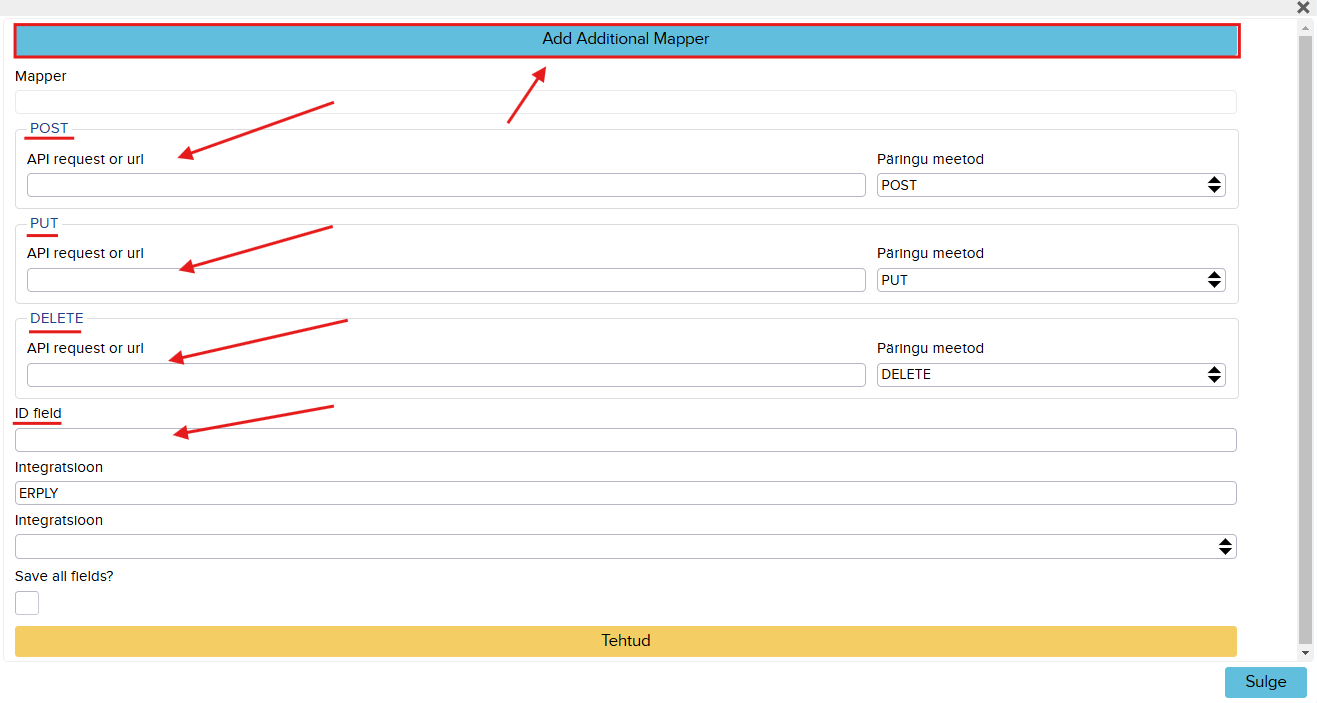
Kui klõpsate Salvesta, peate seadistama kolm toimingut:
- POST (API päring uute kirjete loomiseks)
- PUT (API päring kirjete muutmiseks)
- DELETE (API päring kirjete eemaldamiseks)
NB: ERPLY backoffice’i puhul kasutatakse uute kirjete lisamisel ja olemasolevate kirjete uuendamisel samat API päringut.
Nõutav seadistus
Peate kindlasti lisama ID field – määrake alati oma andmetüübi ID väli:
- Näiteks: billingStatementID
Süsteem kasutab seda, et tuvastada milliseid kirjeid uuendada või kustutada.
Mapper (Vajadusel)
Mõned väljad vajavad seostamist (mapper), et määrata API väli:
- Näiteks: “productCategoryName”:”nameENG” (inglise keel)
- Näiteks: “productCategoryName”:”nameLAT” (läti keel)
Kohandatud aruannete salvestamine
ERPLY võimaldab salvestada oma aruandegeneraatori seadistusi ka hilisemaks kasutamiseks.
Aruannete salvestamine
- Täitke kõik vajalikud seaded (API päringud, ID väli, Mapper jne)
- Klõpsake Salvesta aruanne
- Andke oma aruandele nimi (nt “Billing Statement”) ja tüüp
- Vajutage Salvesta
Salvestatud aruannete kasutamine
- Avage Salvestatud aruanded (Aruanded → Salvestatud aruanded)
- Valige oma salvestatud aruanne (nt “Billing Statement”)
- Klõpsake aruande laadimiseks koos kõigi eelseadistatud sätetega
- Tehke oma muudatused
- Klõpsake Save muudatuste töötlemiseks
Lisafunktsioonid
ID Mapping
Süsteemi ID-d (nt klientide ID-d) on teile sageli tähenduseta numbrid, kuna need kasutavad teistsugust formaati. ID Mapping võimaldab teil lisada redaktori (editori) süsteemi ID-le,nii et süsteem saab tehnilisi ID-sid taustal automaatselt hallata.
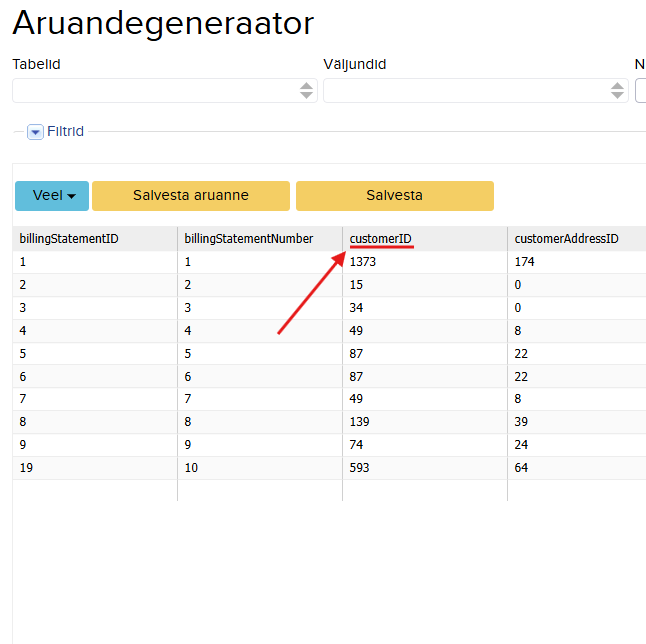
Näide: Kliendi ID ( customerID editor)
Probleem: customerIDd on (teise) süsteemi genereeritud numbrid, mis ei tähenda praegu teie jaoks midagi. Lahenduseks tuleb teha ID Mapping, mis seob kliendi registrikoodi customerIDga, et otsing põhineks kliendi registrikoodil, kuid süsteem kasutaks taustal endiselt õiget ID-d.
Sammud:
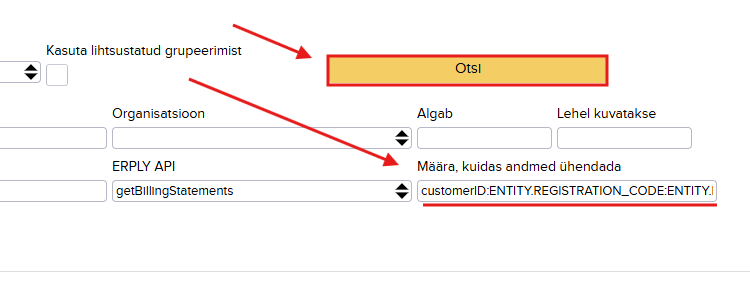
- Klõpsake Veel→ Muud võimalused
- Valige “Määra, kuidas andmed ühendada“
- Lisage väärtused: (nt customerID:ENTITY.REGISTRATION_CODE:ENTITY.PARTNER_CUSTOMER_ID)
- Samuti, kui soovite lisada editori mitte ainult ühele ID-le, vaid kahele või enamale korraga (näiteks customerID ja productID), siis saate seda seadistada järgmiselt: customerID:ENTITY.REGISTRATION_CODE:ENTITY.PARTNER_CUSTOMER_ID|productID:ARTICLE.CODE:ARTICLE.PARTNER_ARTICLE_ID|
- Klõpsake Otsi
Nüüd saate kliente otsida ja valida nende registrikoodi järgi, kuid süsteem salvestab õige kliendi ID ERPLY back office’is.
Valikukastid loetelu (Enum) väärtuste jaoks
Mõnedel väljadel on konkreetsed lubatud väärtused (loetelu/sõnastiku väärtused). Neid saate seadistada rippmenüü valikukastidena vabateksti asemel, mis vähendab vigu ning tagab, et sisestatakse ainult kehtivad väärtused. Selle teostamiseks saab samamoodi kasutada ID Mappingut.
Näide: Billing statement time
Antud näitel on olemas ainult 3 võimalikku väärtust:
- Kui periood algab
- Kui periood lõpeb
- Mõõdetud näitude põhjal
Saate lisada väärtused järgmiselt: nt billingStatementTime:CUSTOM,1=WHEN_PERIOD_STARTS,2=WHEN_PERIOD_ENDS,3=BASED_ON_METERED_READINGS