
Juhtimisaruanded
Peamised tulemusnäitajad on ettevõtte juhtimise seisukohalt olulised. Nende abil hinnatakse organisatsiooni edukust erinevate parameetrite alusel. Järgnevas juhendis tutvustatakse peamisi tulemusnäitajaid (KPI-sid) ning näidatakse, kuidas ERPLY Booksis juhtimisaruandeid leida ja kasutada. Kõik alljärgnevad moodulid on leitavad pealehe otsingust.
1.1 Eelarvemääraja
Eelarve lisamiseks kirjuta pealehe otsingusse “Eelarvemääraja”.
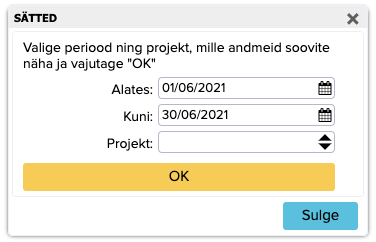
Saad valida kuupäeva vahemiku (soovitavalt kuu algus ja lõpp) ning projekti (valikuline) ning vajuta “OK”.
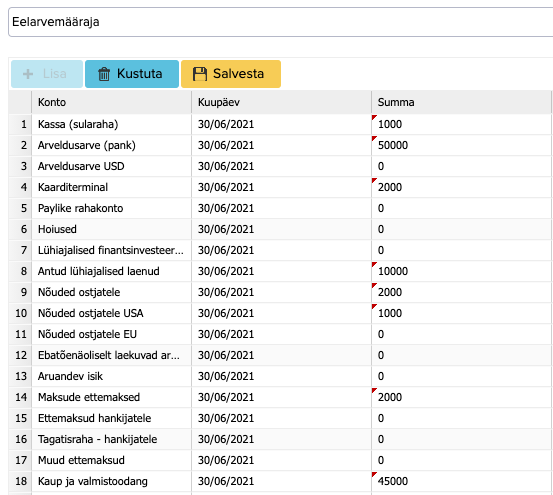
Järgnevas aknas määra summa lahtrisse valitud kuu prognoositavad lõpusaldod ja vajuta “Salvesta” nuppu. Sisesta nii kõikide kuude saldod, alustada tuleb jaanuarist. Veebruari tulud/kulud peavad olema lõppsaldod, mitte sisaldama vaid veebruaris tehtud käivet: kui jaanuari prognoositav müük on 10 000 ja veebruaris 8000, siis veebruari prognoosilahtrisse tuleks kirjutada 18 000. Kui soovid ainult tulude/kulude võrdlust, siis jäta bilansikontod nulliks.
1.2 Võrdle eelarvet saldoaruandega
Võrdluse vaatamiseks tuleb pealehe otsingukasti kirjutada “Võrdle eelarvet saldoaruandega”.
Seejärel küsib programm lõppkuupäeva ja projekti. Näiteks, kui tahad võrrelda juuni saldosid, siis märgi kuupäevaks kuu lõpp.
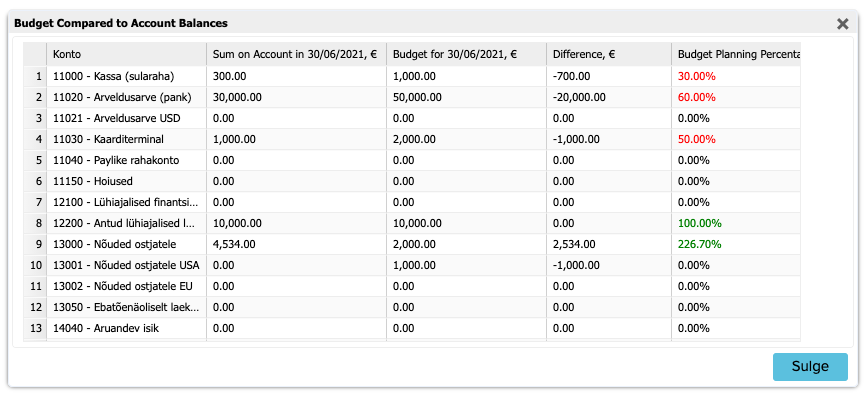
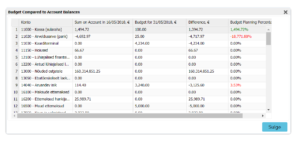
Kuvatud aruandes on näidatu saldoaruande numbrid, eelarves määratud numbrid, nende vahe ja eelarve täitmise protsent.
Rohelisena on näidatud eelarve täitmse protsent siis, kui eesmärgid on saavutatud või suuremad. Punased on need, mille puhul eesmärki ei saavutatud.
Lisavõimaluste kohta eelarve moodulis loe täpsemalt siit!
1.3 Tulemuslikkuse võtmenäitajad kvartalite kaupa
Sisestage otsingukasti „Tulemuslikkuse võtmenäitajad kvartalite kaupa“ ja vajutage ENTER.
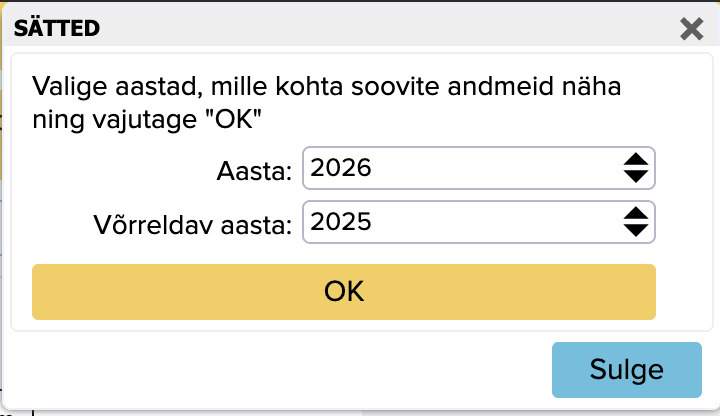
Seejärel valige aastad, mille kohta soovite andmeid näha ning seejärel vajutage “OK”.
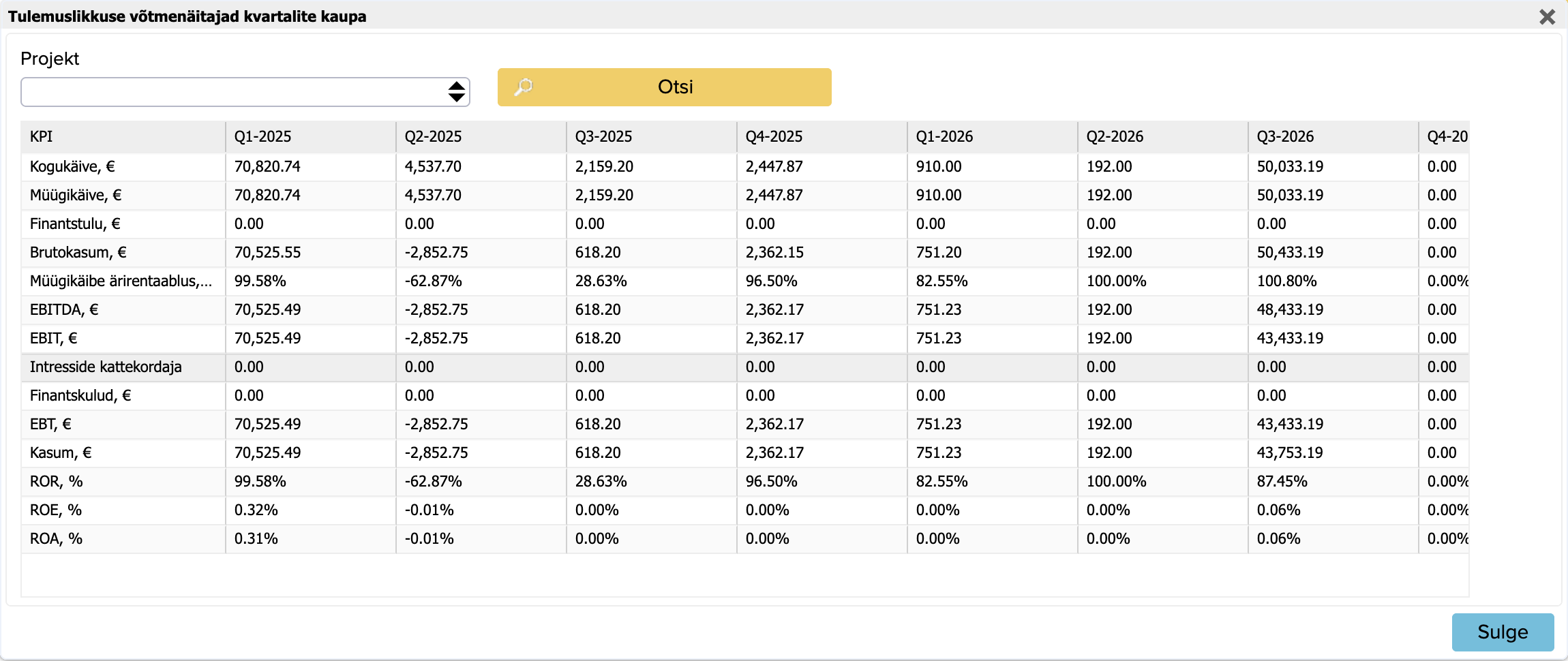
Moodul „Tulemuslikkuse võtmenäitajad kvartalite kaupa“ võimaldab võrrelda kahe erineva majandusaasta peamisi tulemusnäitajaid (kogutulu, müügitulu, brutokasum, brutomarginaal, EBIT jne) kvartalite kaupa.
1.4 Key Performance Indicators by Year
Sisestage otsingukasti „Key Performance Indicators by Year“ ja vajutage ENTER.
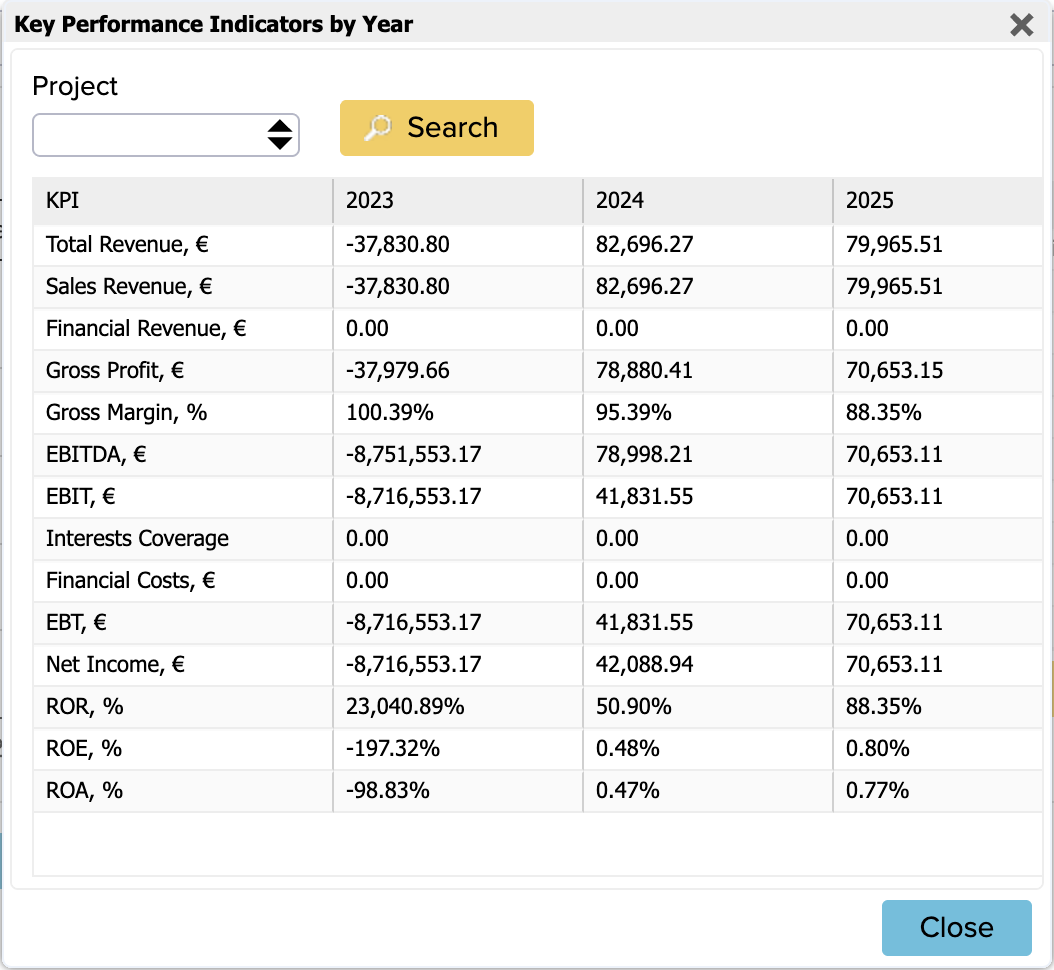
Moodul „Key Performance Indicators by Year“ võimaldab võrrelda peamisi tulemusnäitajaid (kogutulu, müügitulu, brutokasum, brutomarginaal, EBIT jne) aastate lõikes.
1.5 Tulemuslikkuse võtmenäitajad viimase 12 kuu lõikes
Insert “Tulemuslikkuse võtmenäitajad viimase 12 kuu lõikes” to the search box and press ENTER.
“Tulemuslikkuse võtmenäitajad viimase 12 kuu lõikes” module allows you to compare last 12 month KPI (total revenue, sales revenue, gross profit, gross margin EBIT etc.) figures with previous and following ones.
1.6 Pankrotiohu näitaja e. Altmani Z-Skoor
Sisestage otsingukasti „Pankrotiohu näitaja e. Altmani Z-Skoor“ ja vajutage ENTER.
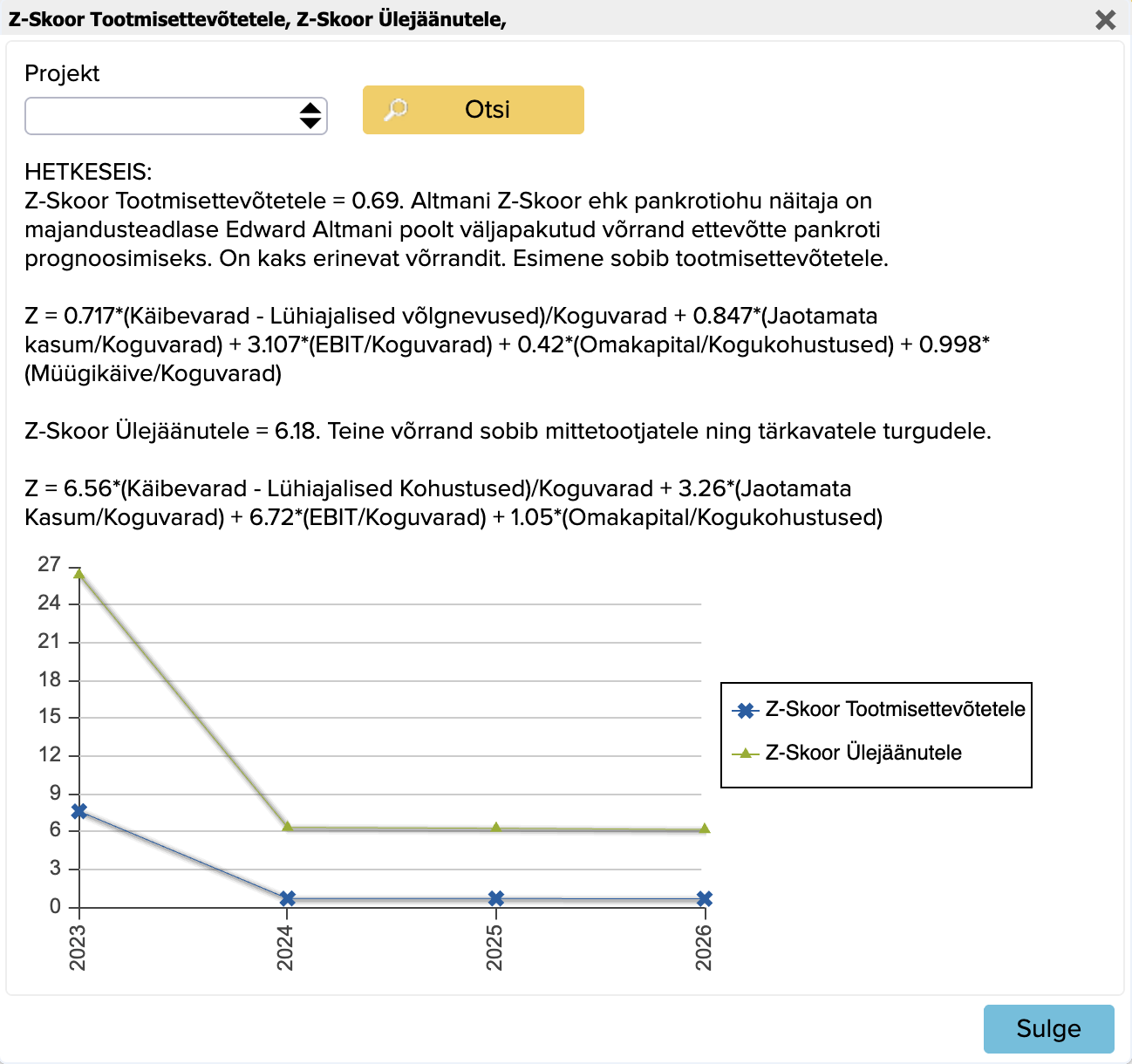
See graafik näitab Altmani Z-skoori ehk pankroti ennustamise valemit. Siin on arvutatud kaks erinevat skoori: esimene sobib tootmisettevõtetele (esimene sinine joon) ning teine mittetootmisettevõtetele või arenevatele turgudele (roheline joon).
1.7 Näita debitoorse võlgnevuse käibeväldet (Average Collection Period)
Sisestage otsingukasti „Näita debitoorse võlgnevuse käibeväldet (Average Collection Period)“ ja vajutage ENTER.
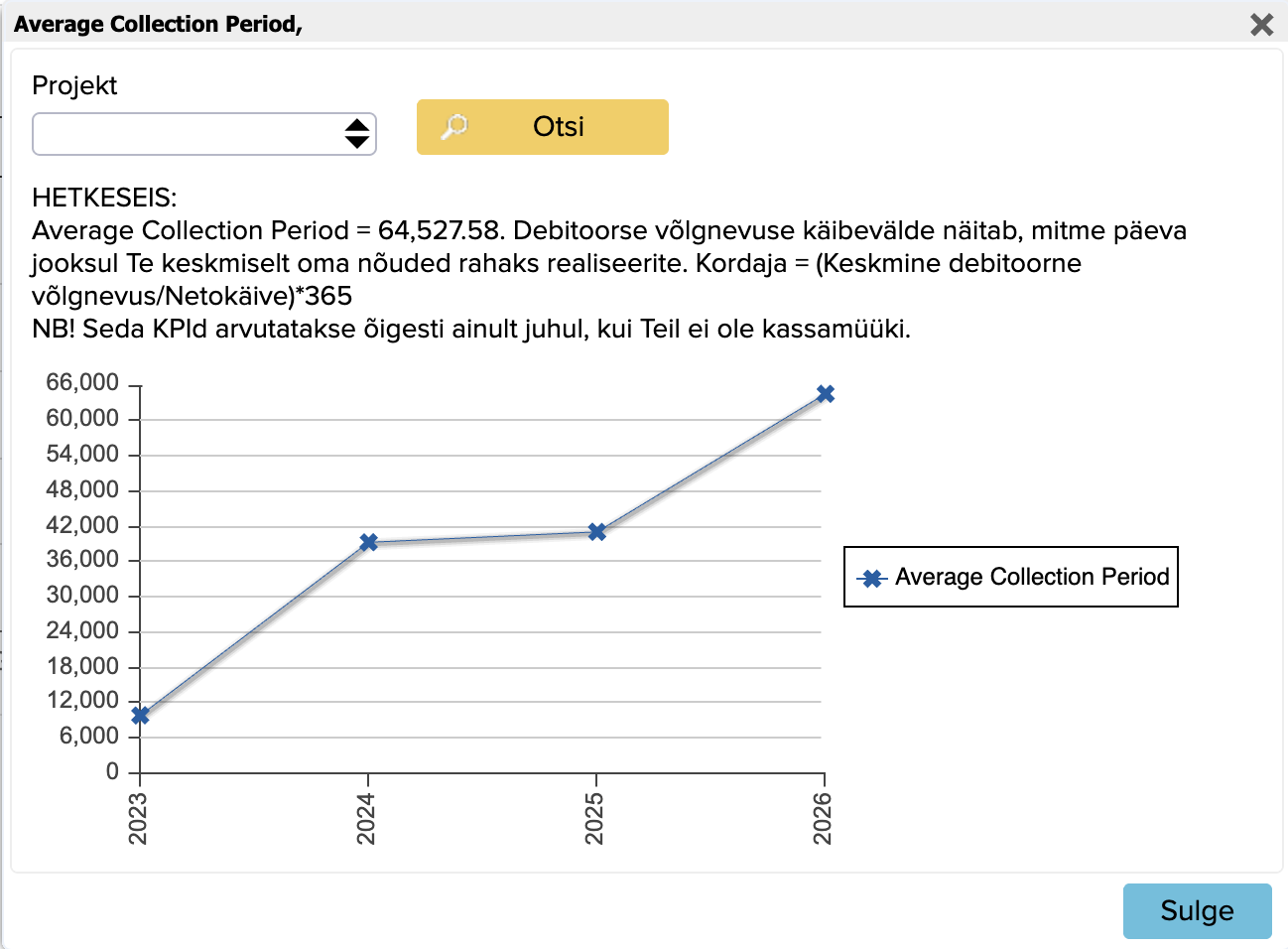
See keskmise laekumisperioodi graafik näitab, mitme päevaga suudab organisatsioon keskmiselt oma nõuded sisse nõuda. Keskmine laekumisperiood = (keskmised nõuded / kogukäive) × 365.
1.8 Näita viimase 3 nädala ostukorvi väärtust
Sisestage otsingukasti „Näita viimase 3 nädala ostukorvi väärtust“ ja vajutage ENTER.
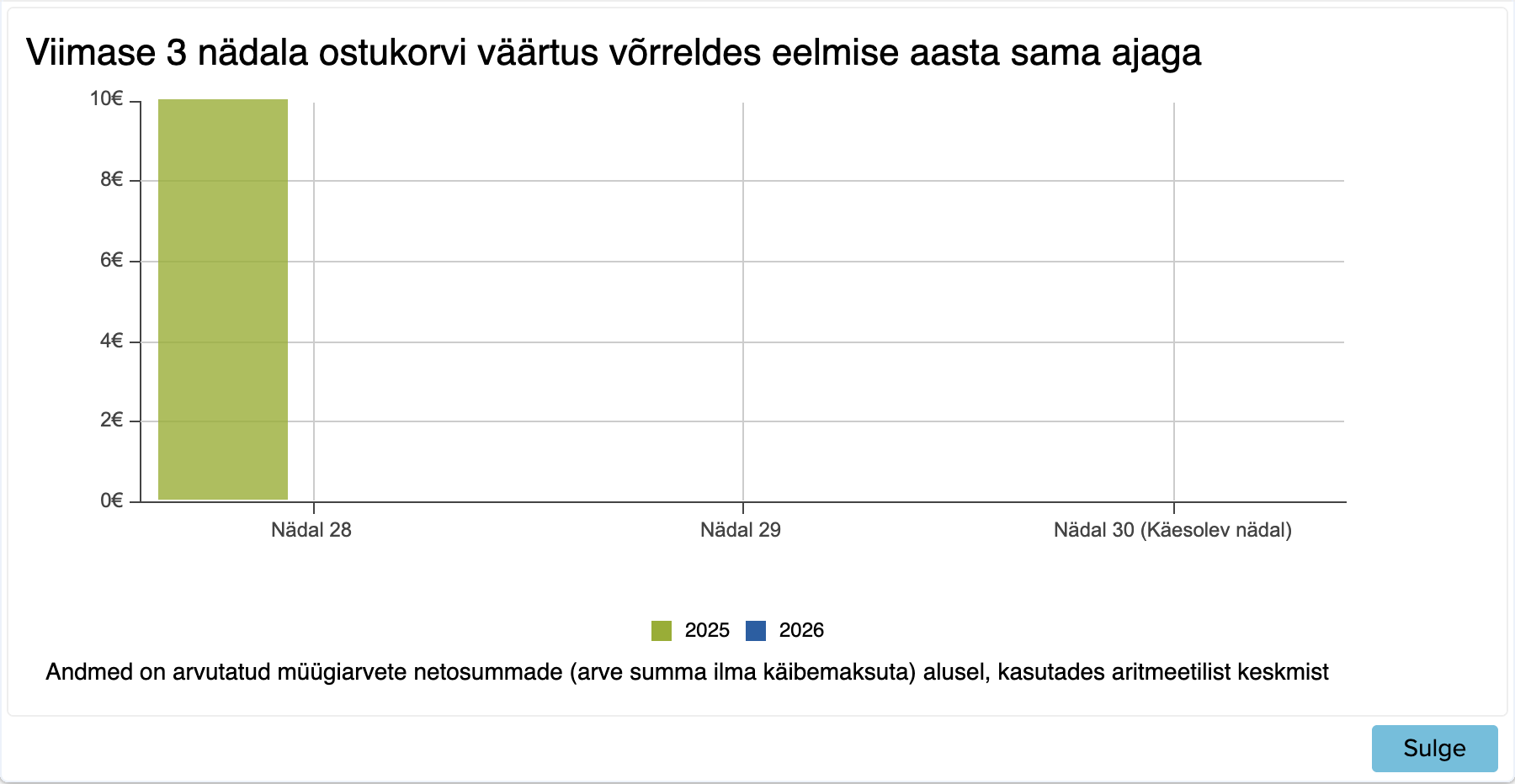
Ostukorvi väärtus võrdub näitajaga sumNoVat (st müügiarve keskmise summaga).
1.9 Näita maksevalmiduse kordaja (Cash Ratio) väärtust
Sisestage otsingukasti „Näita maksevalmiduse kordaja (Cash Ratio) väärtust“ ja vajutage ENTER.
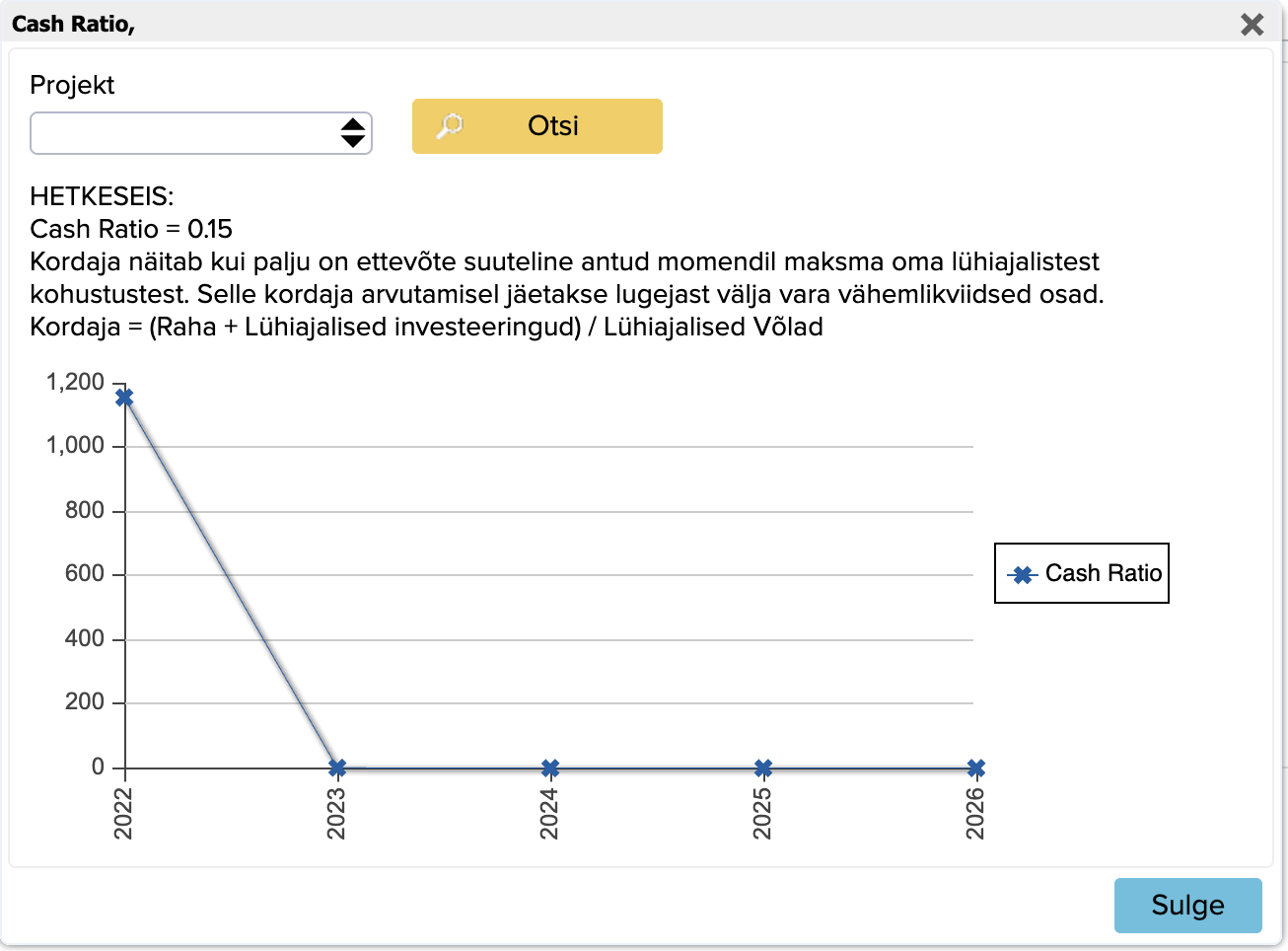
Raha kordaja = (raha + lühiajalised investeeringud) / lühiajalised kohustised
Raha kordaja näitab, kui suure osa lühiajalistest kohustistest (lahtised nõuded, saadud ettemaksed jne) saab antud aasta lõpus tasuda. Mida suurem väärtus, seda parem on finantsolukord.
1.10 Show Cost of Goods Sold Value
Sisestage otsingukasti „Show Cost of Goods Sold Value“ ja vajutage ENTER.
„Show Cost of Goods Sold Value“ näitab kindlal perioodil müüdud kaupade bilansilist väärtust. Kulud hõlmavad kõiki ostu- ja töötlemiskulusid ning muid kulusid, mis on tehtud varude viimiseks nende praegusesse asukohta ja seisundisse.
1.11 Näita Lühiajalise võlgnevuse kattekordaja (Current Ratio) väärtust
Sisestage otsingukasti „Näita Lühiajalise võlgnevuse kattekordaja (Current Ratio) väärtust“ ja vajutage ENTER.
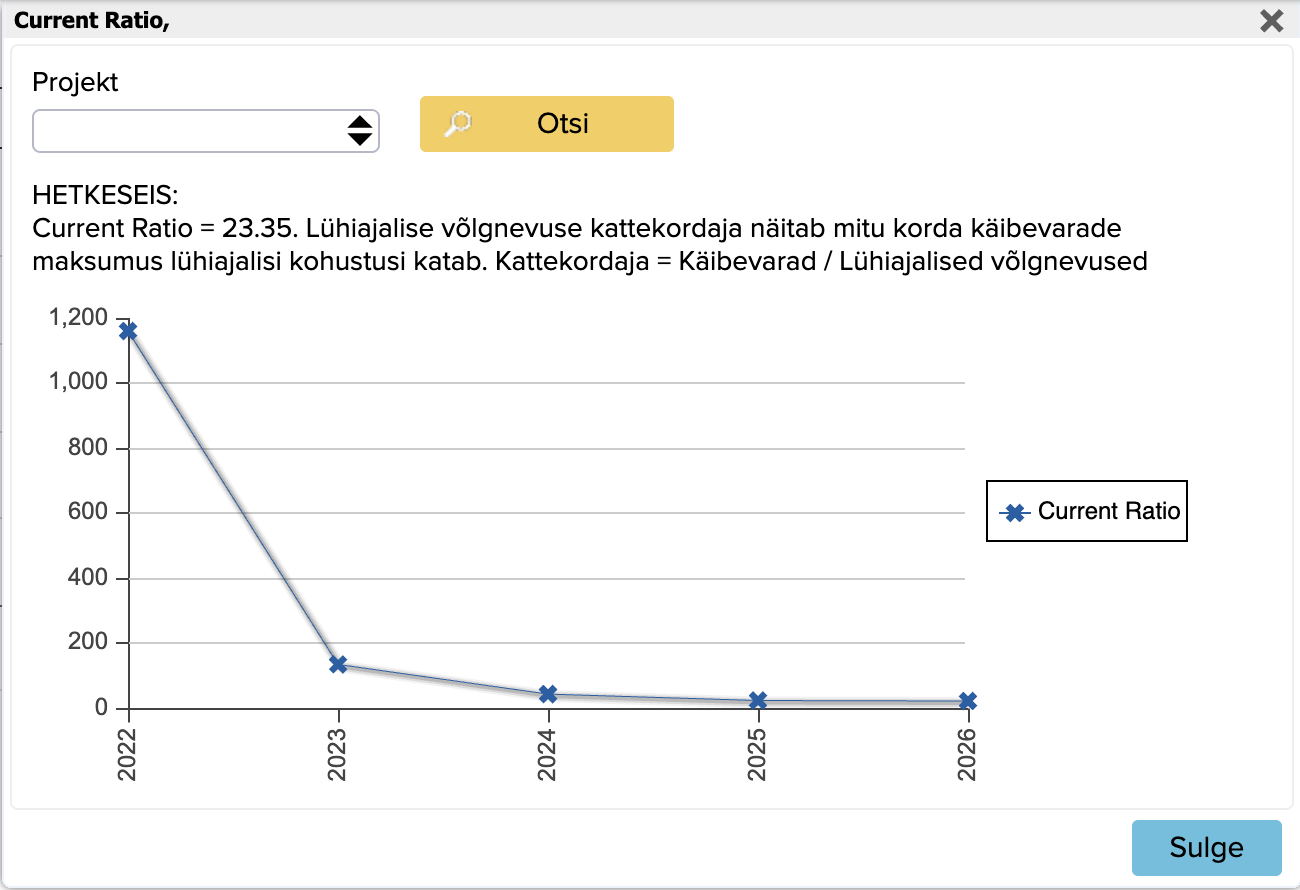
Lühiajalise võlgnevuse kattekordaja on likviidsussuhtarv, mis mõõdab ettevõtte suutlikkust täita lühi- ja pikaajalisi kohustusi. Seda nimetatakse ka käibekapitali suhtarvuks. See näitab, kas teil on piisavalt ressursse järgmise 12 kuu jooksul võlgade tasumiseks. Ettevõtte finantsseisundi heaks pidamiseks peaks käibevara olema vähemalt 1,5 korda suurem kui lühiajalised kohustised.
1.12 Näita võlakordaja (Debt Ratio) väärtust
Sisestage otsingukasti „Show Debt Ratio“ ja vajutage ENTER.
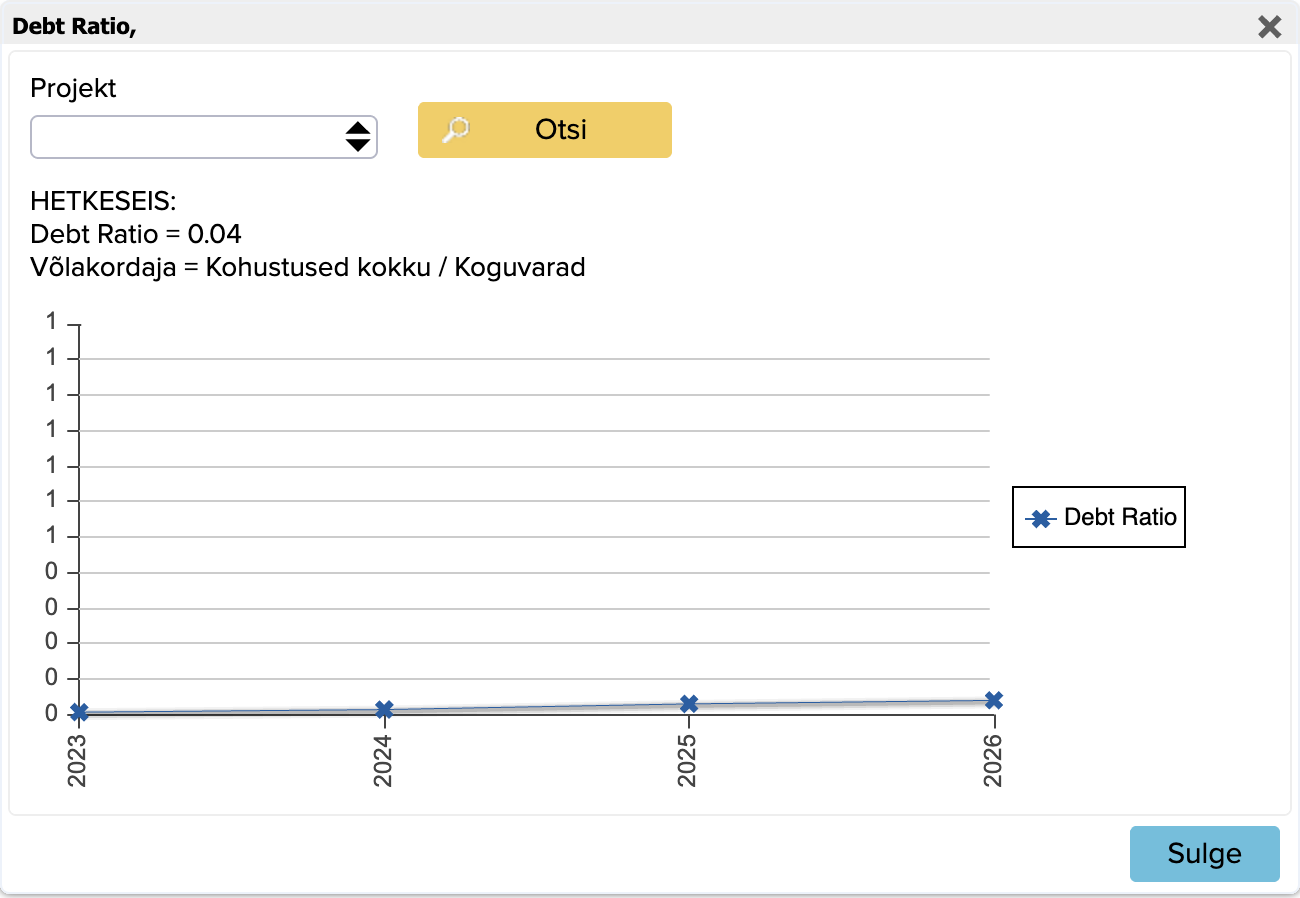
Võlakordaja = kohustised kokku / varad kokku
Võlakordaja on finantssuhtarv, mis näitab, kui suur osa ettevõtte varadest on rahastatud võõrkapitaliga. See on koguvõla (lühiajaliste ja pikaajaliste kohustiste summa) ning koguvara (käibevara ja põhivara summa) suhe.
Kui suhtarv on üks või suurem, peetakse olukorda ebatervislikuks, sest organisatsiooni koguvõlg on varadest suurem. Kui võlakordaja on näiteks 0,5, tähendab see, et iga 1 euro võla kohta on 0,5 eurot vara.
1.13 Näita pikaajalise maksevõimelisuse kordaja (Debt-To-Equity Ratio) väärtust
Sisestage otsingukasti „Näita pikaajalise maksevõimelisuse kordaja (Debt-To-Equity Ratio) väärtust“ ja vajutage ENTER.
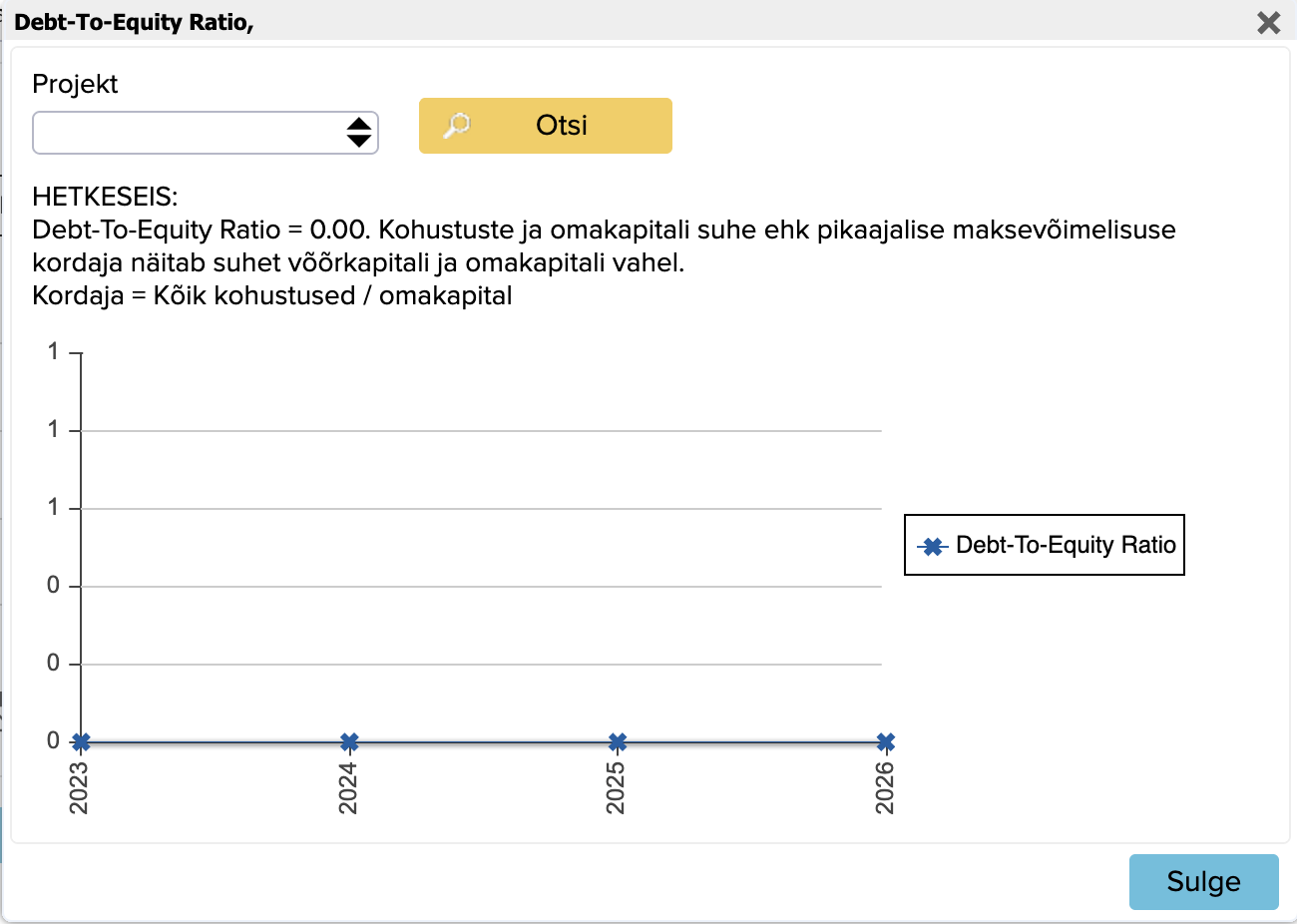
Võla ja omakapitali suhe näitab, millises vahekorras kasutatakse organisatsiooni varade rahastamiseks omakapitali ja võõrkapitali.
Võla ja omakapitali suhe = kohustised kokku / omakapital kokku või
Võla ja omakapitali suhe = kohustised kokku / (varad kokku – kohustised kokku)
Kui suhe on suurem kui 1, rahastatakse varasid rohkem kohustiste arvelt.
1.14 Näita EBIT’i väärtust
Sisestage otsingukasti „Näita EBIT’i väärtust“ ja vajutage ENTER.
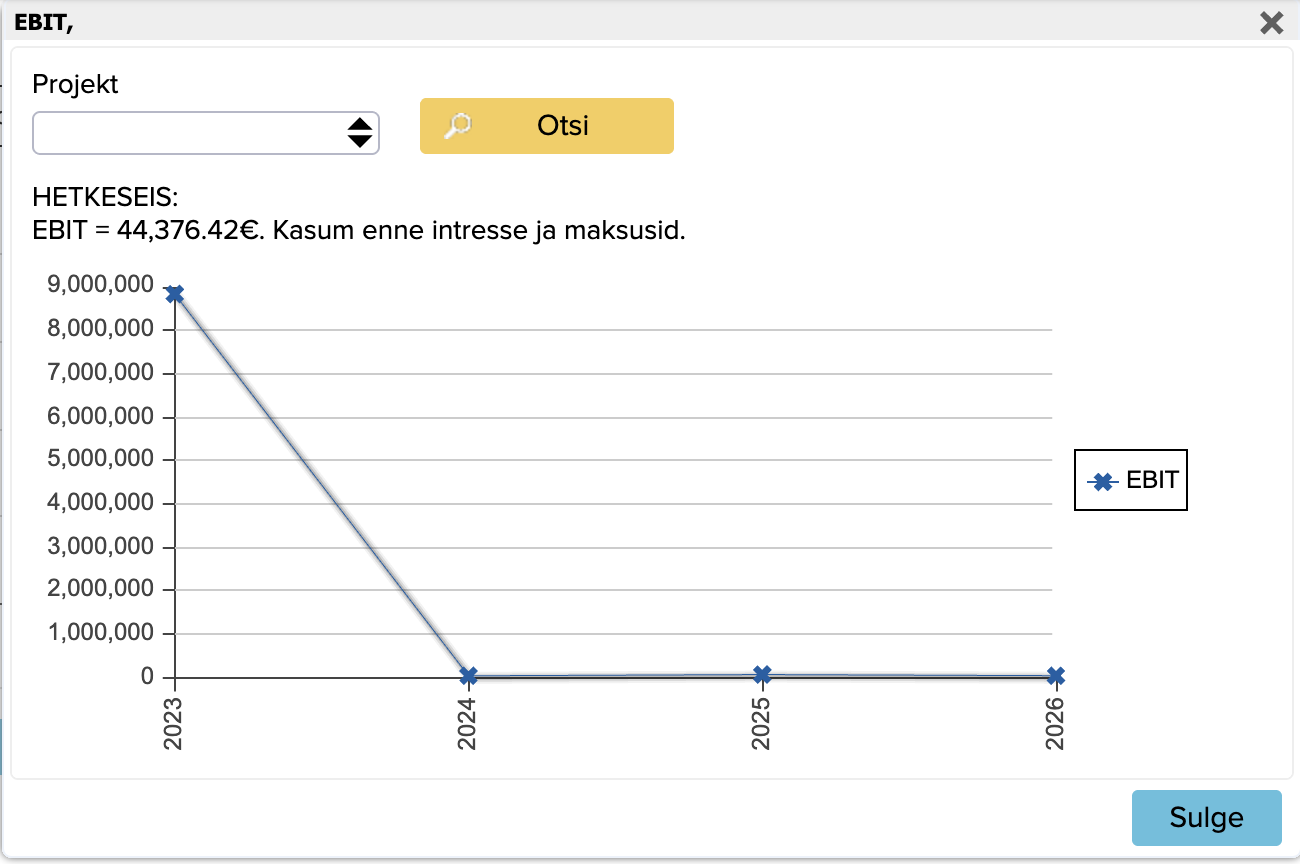
EBIT näitab kasumit enne intresse ja makse.
1.15 Näita EBITDA väärtust
Sisestage otsingukasti „Näita EBITDA väärtust“ ja vajutage ENTER.
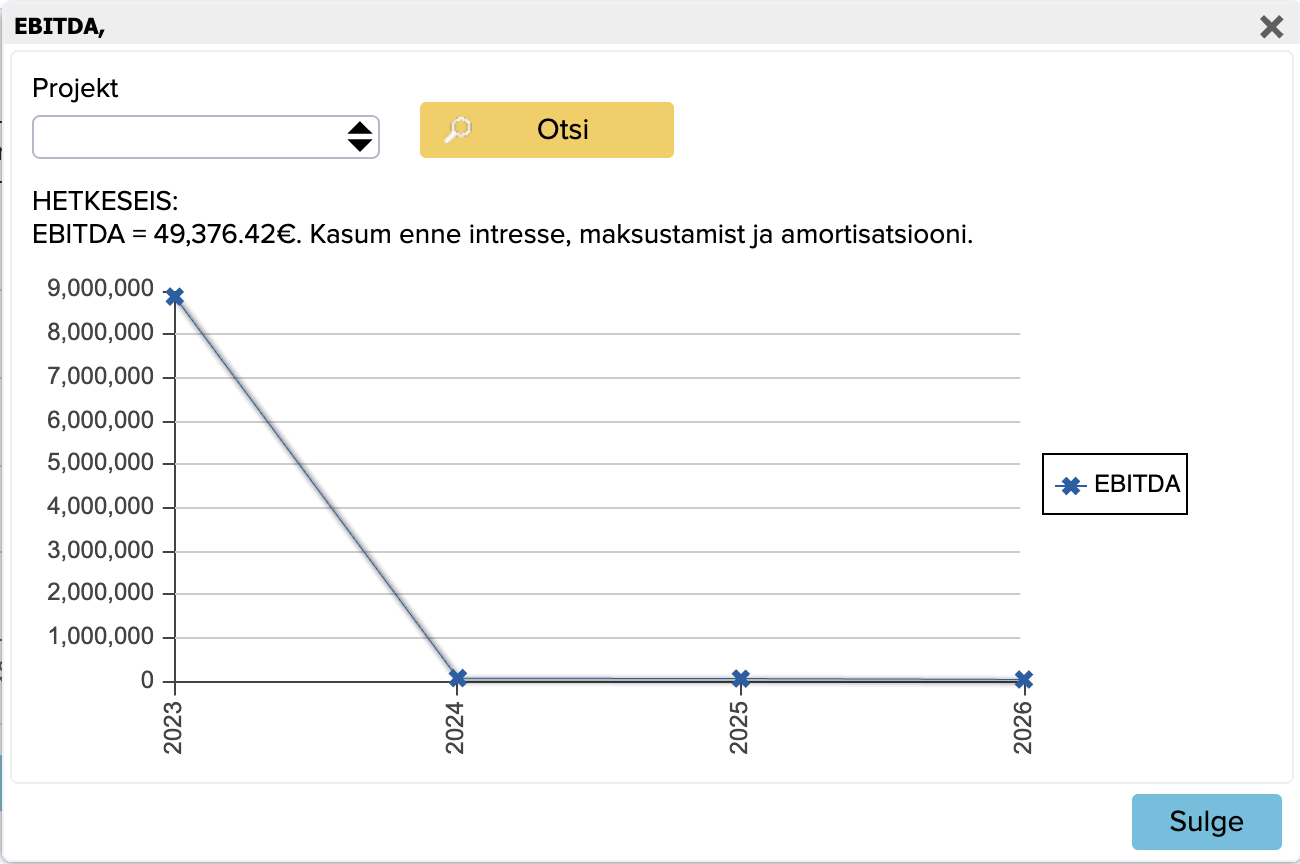
EBITDA näitab kasumit enne intresse, makse, põhivara kulumit ja amortisatsiooni.
1.16 Näita EBT’i väärtust
Sisestage otsingukasti „Näita EBT’i väärtust“ ja vajutage ENTER.
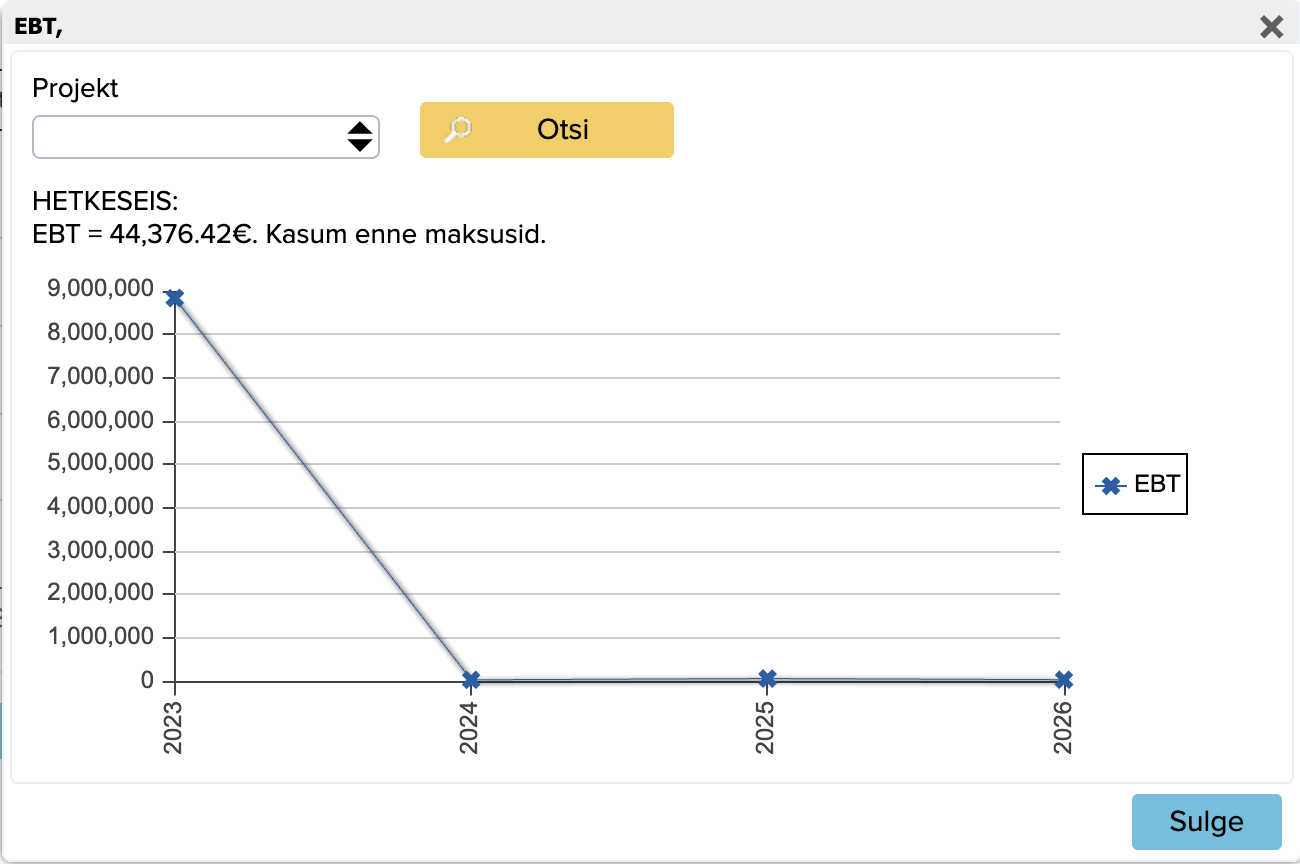
EBT näitab kasumit enne makse.
1.17 Näita finantskulusid
Sisestage otsingukasti „Näita finantskulusid“ ja vajutage ENTER.
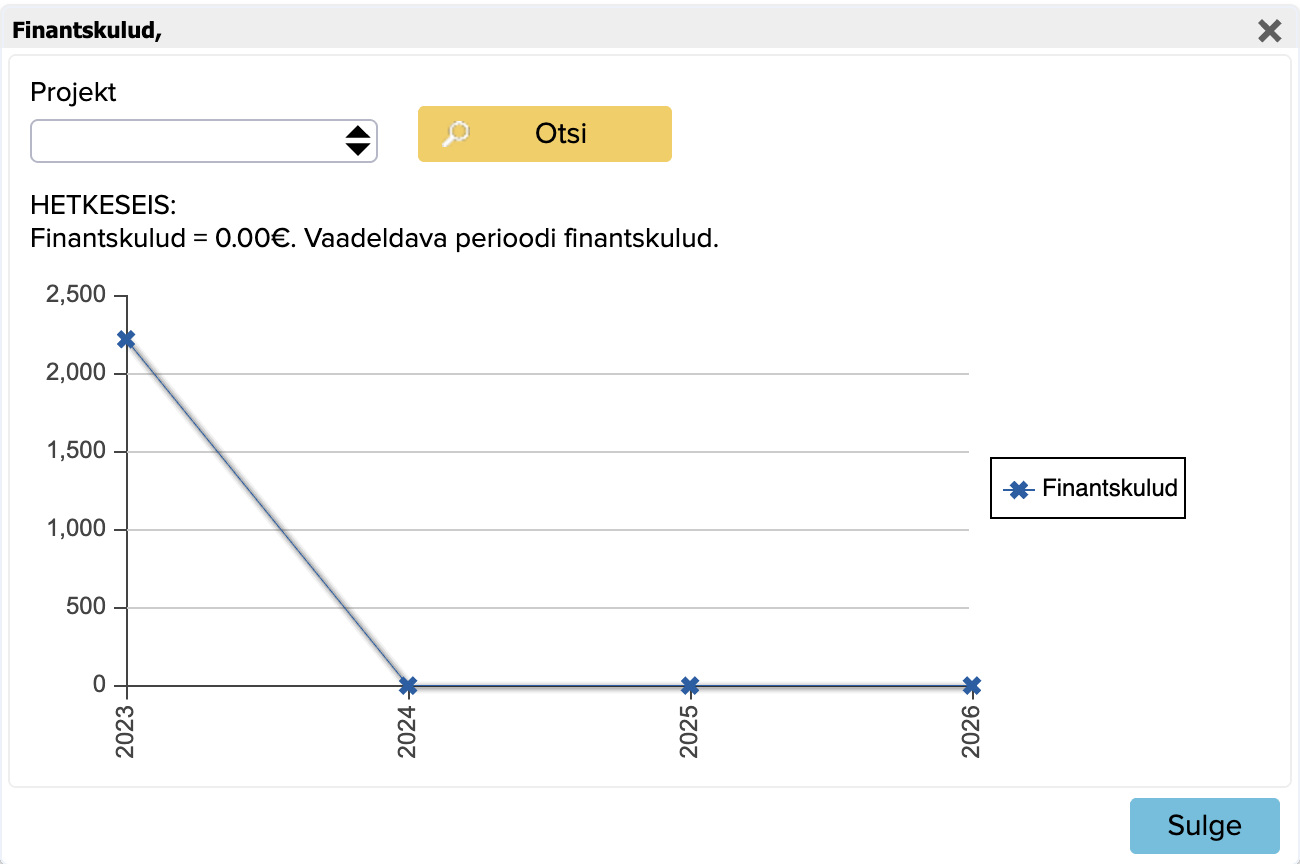
Finantskulud näitavad organisatsiooni kulude koguväärtust antud perioodil.
1.18 Näita finantstulu
Sisestage otsingukasti „Näita finantstulu“ ja vajutage ENTER.
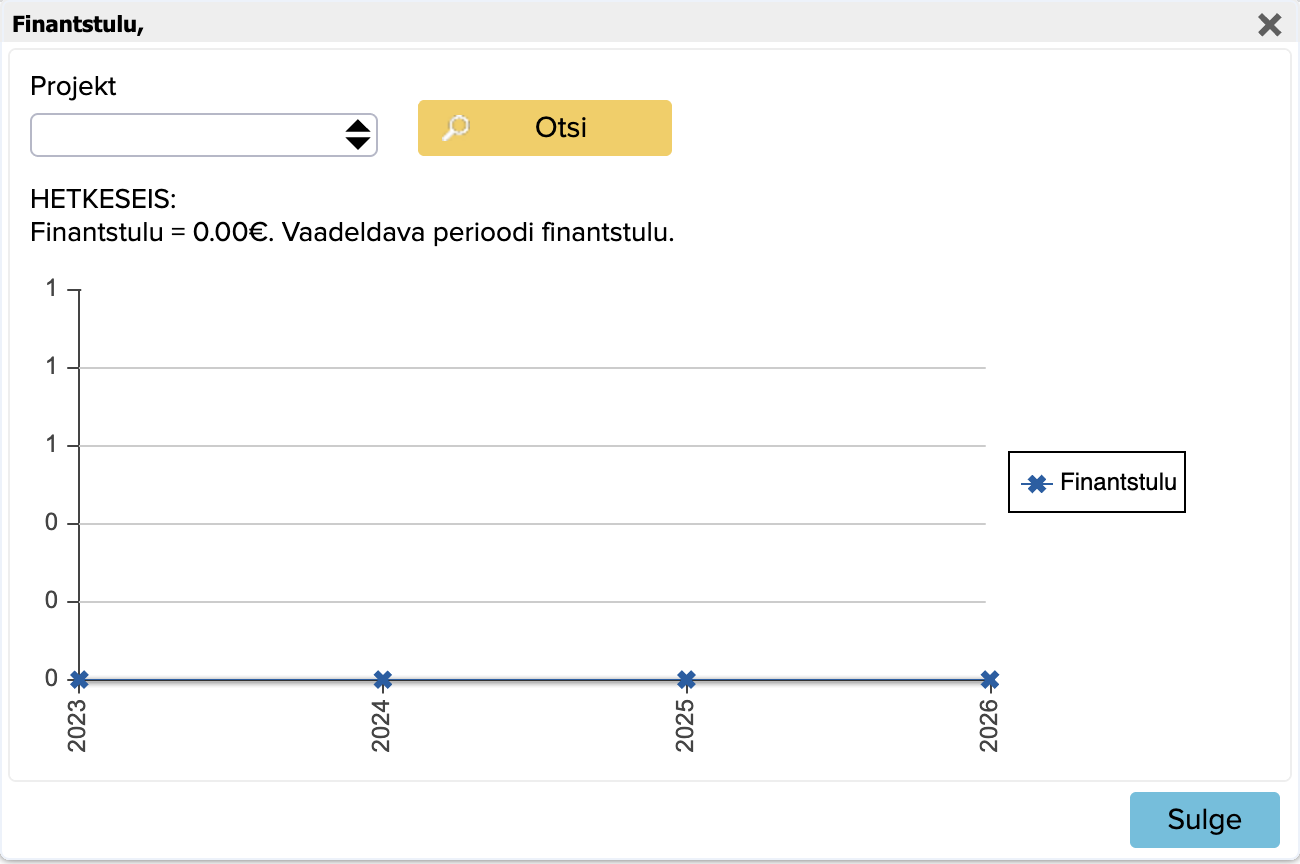
Finantstulud näitavad organisatsiooni tulusid antud perioodil.
1.19 Näita laoinvesteeringu kasumlikkuse näitajat (GMROI)
Sisestage otsingukasti „Näita laoinvesteeringu kasumlikkuse näitajat (GMROI)“ ja vajutage ENTER.
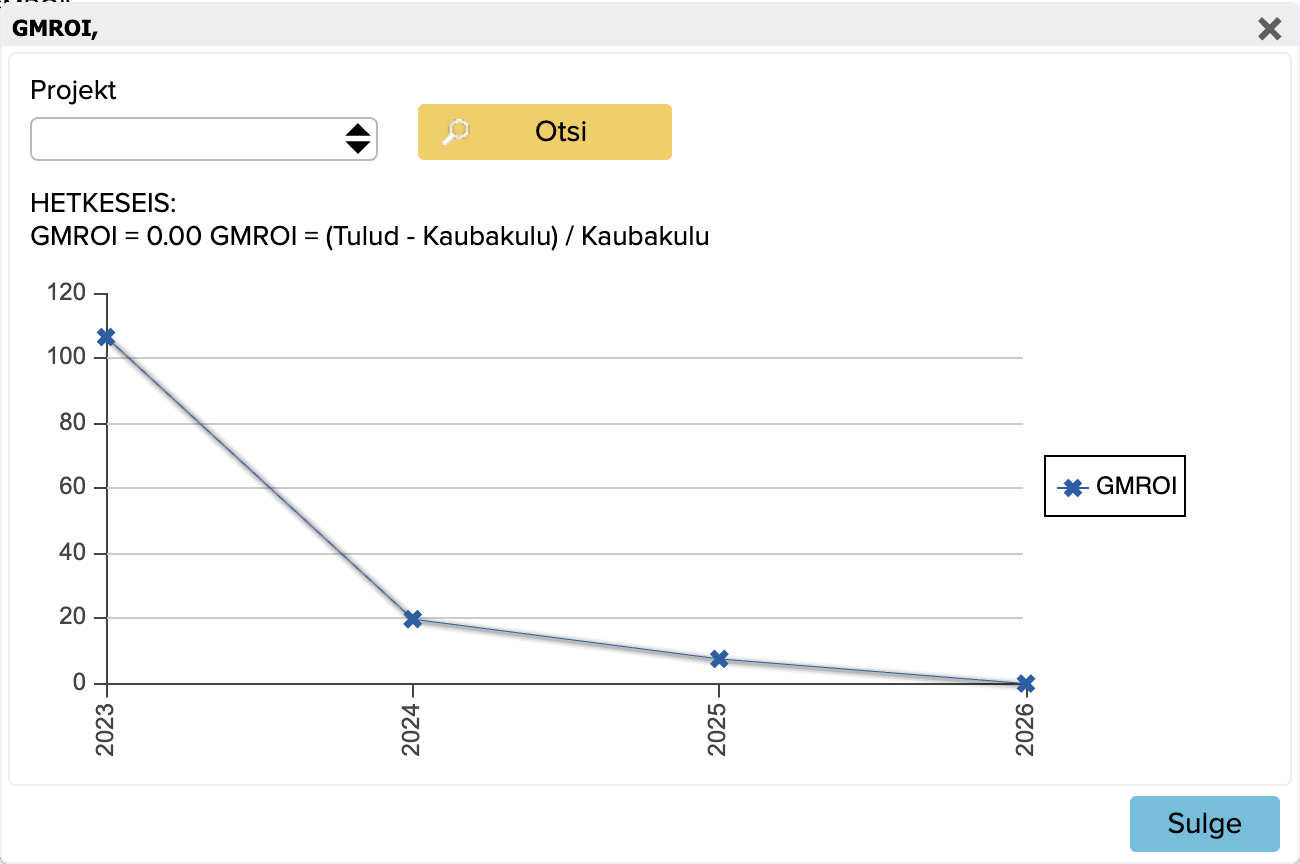
GMROI näitab varudesse tehtud investeeringu brutomarginaali tasuvust.
See arvutatakse müüdud kaupade aastase kogukulu (COGS) ja tulude alusel (erandite kõrvaldamiseks).
GMROI = brutomarginaal / varude keskmine soetusmaksumus
1.20 Näita müügikäibe ärirentaabluse (Gross Margin) väärtust
Sisestage otsingukasti „Näita müügikäibe ärirentaabluse (Gross Margin) väärtust“ ja vajutage ENTER.
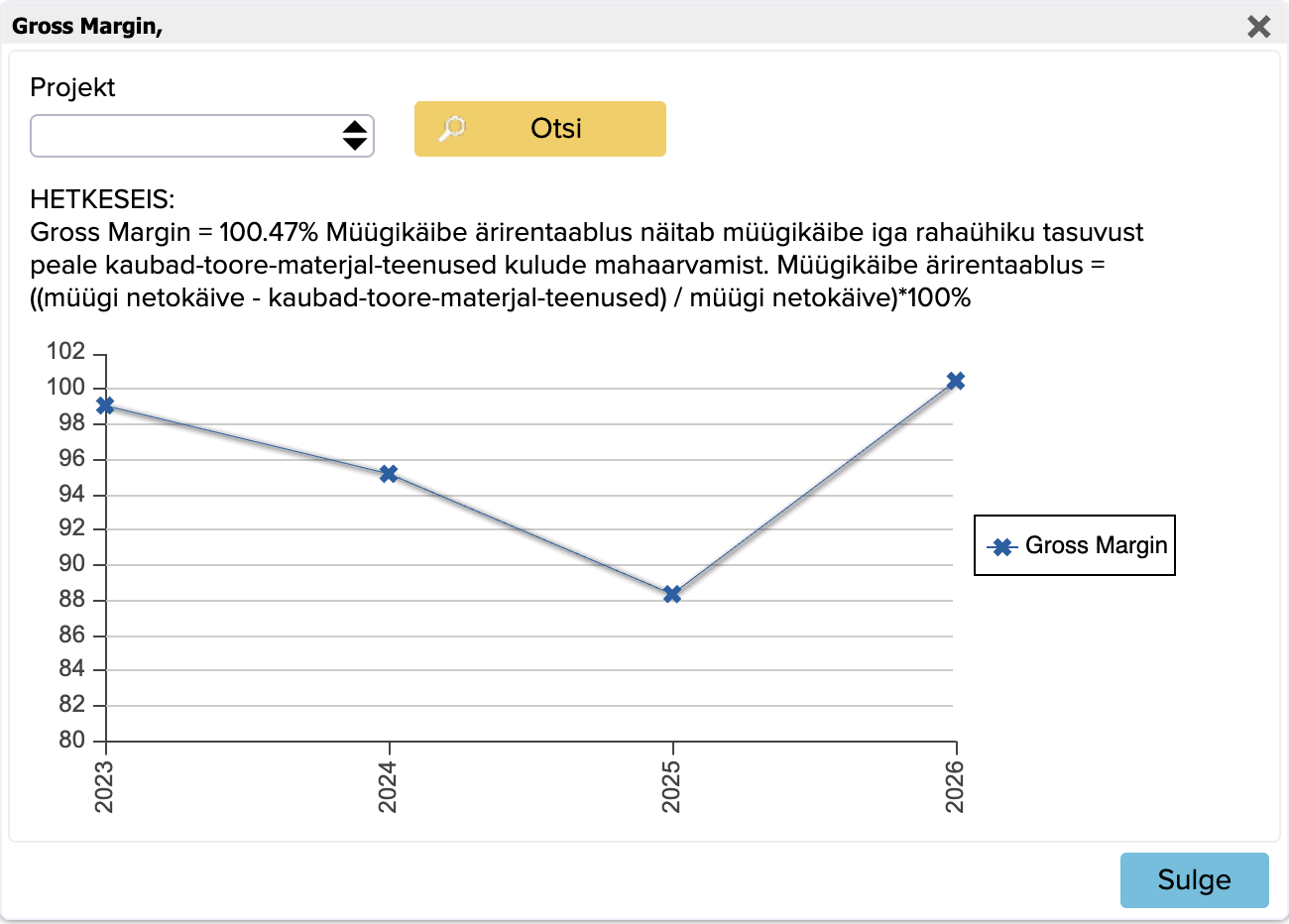
Brutomarginaal näitab tulude osa, mille ettevõte säilitab brutokasumina.
Brutomarginaal = ((tulu – müüdud kaupade kulu) / tulu) × 100%
1.21 Näita brutokasumit (Gross Profit)
Sisestage otsingukasti „Näita brutokasumit (Gross Profit)“ ja vajutage ENTER.

Brutokasum on ettevõttele pärast toote või teenuse müümist ning selle tootmise ja müügiga seotud kulude mahaarvamist jääv kasum.
Brutokasum = müügitulu – müüdud kaupade kulu
1.22 Näita tulusid, kulusid ja kasumit
Sisestage otsingukasti „Näita tulusid, kulusid ja kasumit“ ja vajutage ENTER.
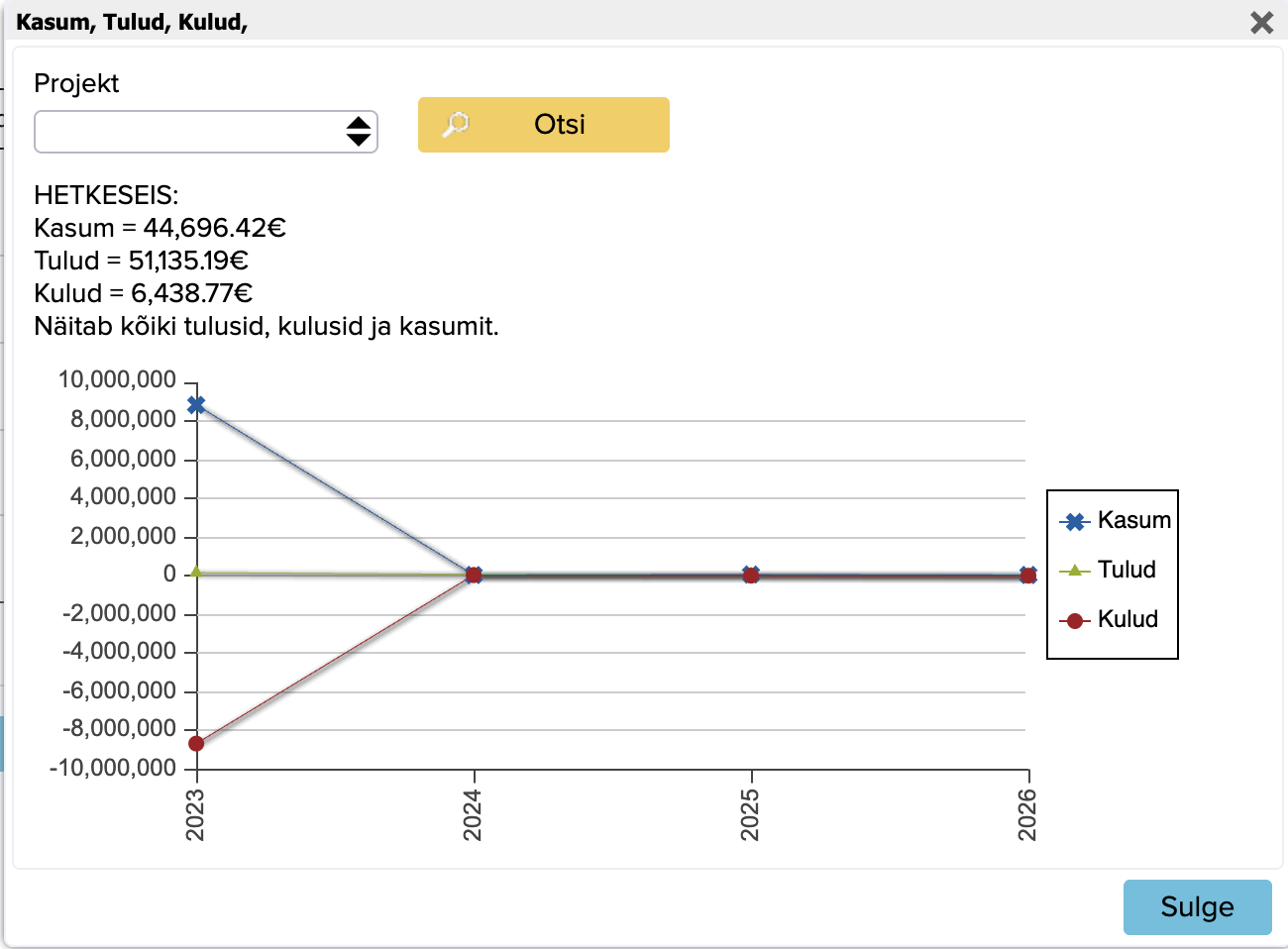
Aruanne näitab kogutulusid, kulusid ja kasumit.
1.23 Show income, expenses and profit over the years by the project
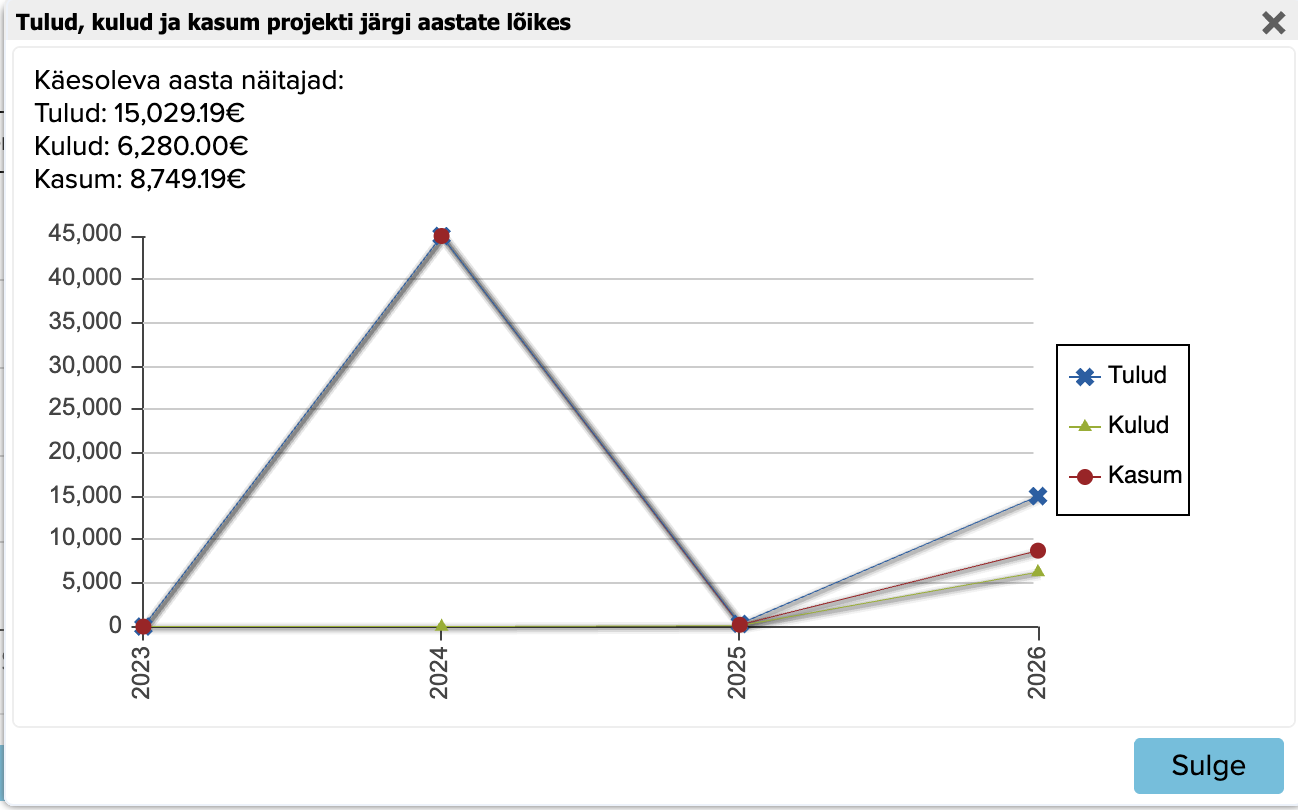
Sisestage otsingukasti „Näita tulud, kulud ja kasum aastate lõikes projekti järgi“ ja vajutage ENTER. Seejärel avaneb väike aken, kust tuleb valida soovitud projekt.

Kui projekt on valitud, siis vajutage “OK” ja uuesti ENTER.
1.24 Näita intresside kattekordajat (Interests Coverage)
Sisestage otsingukasti „Näita intresside kattekordajat (Interests Coverage)“ ja vajutage ENTER.
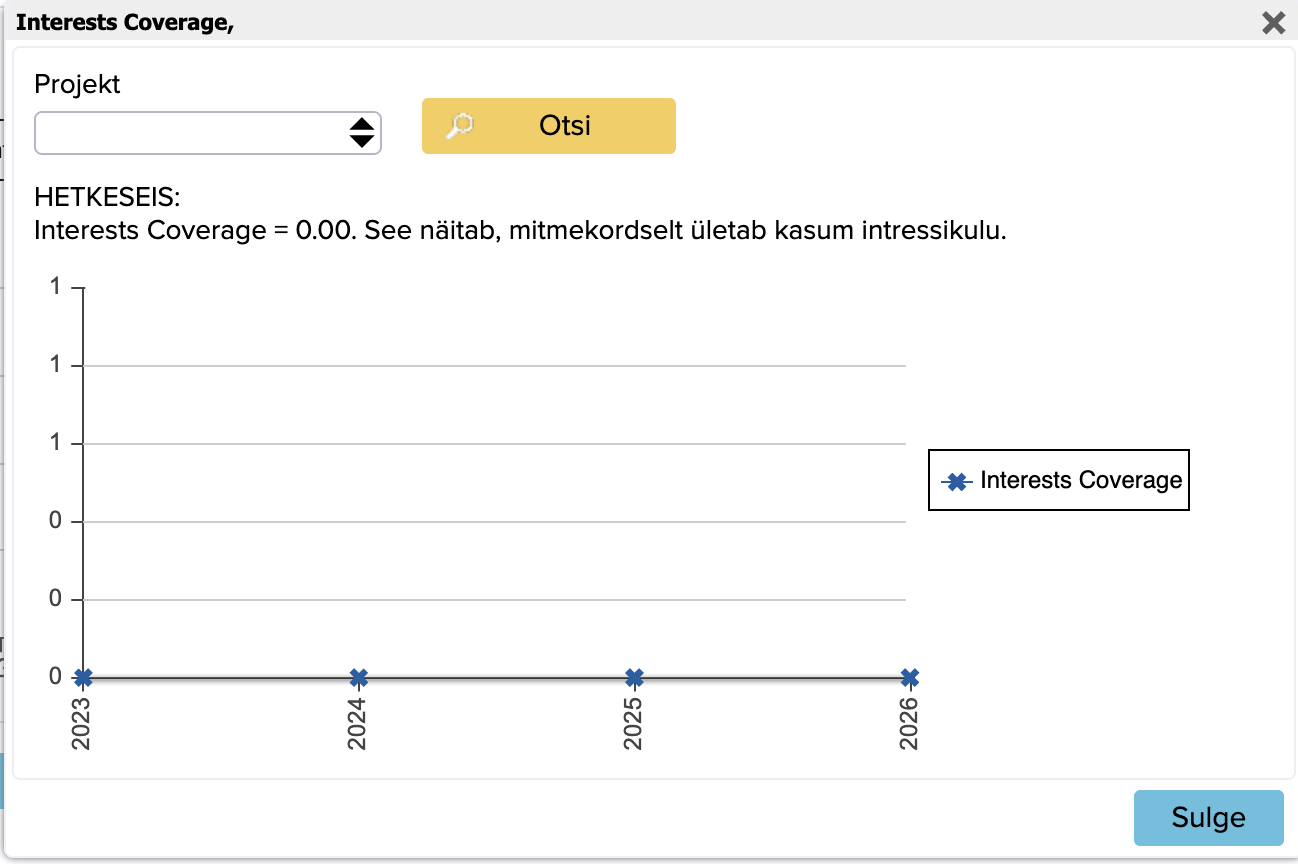
Kui kuvatav summa on null, tähendab see, et teie kontol ei ole intressikulusid.
1.25 Näita varude käibeväldet (Inventory Period)
Sisestage otsingukasti „Näita varude käibeväldet (Inventory Period)“ ja vajutage ENTER.
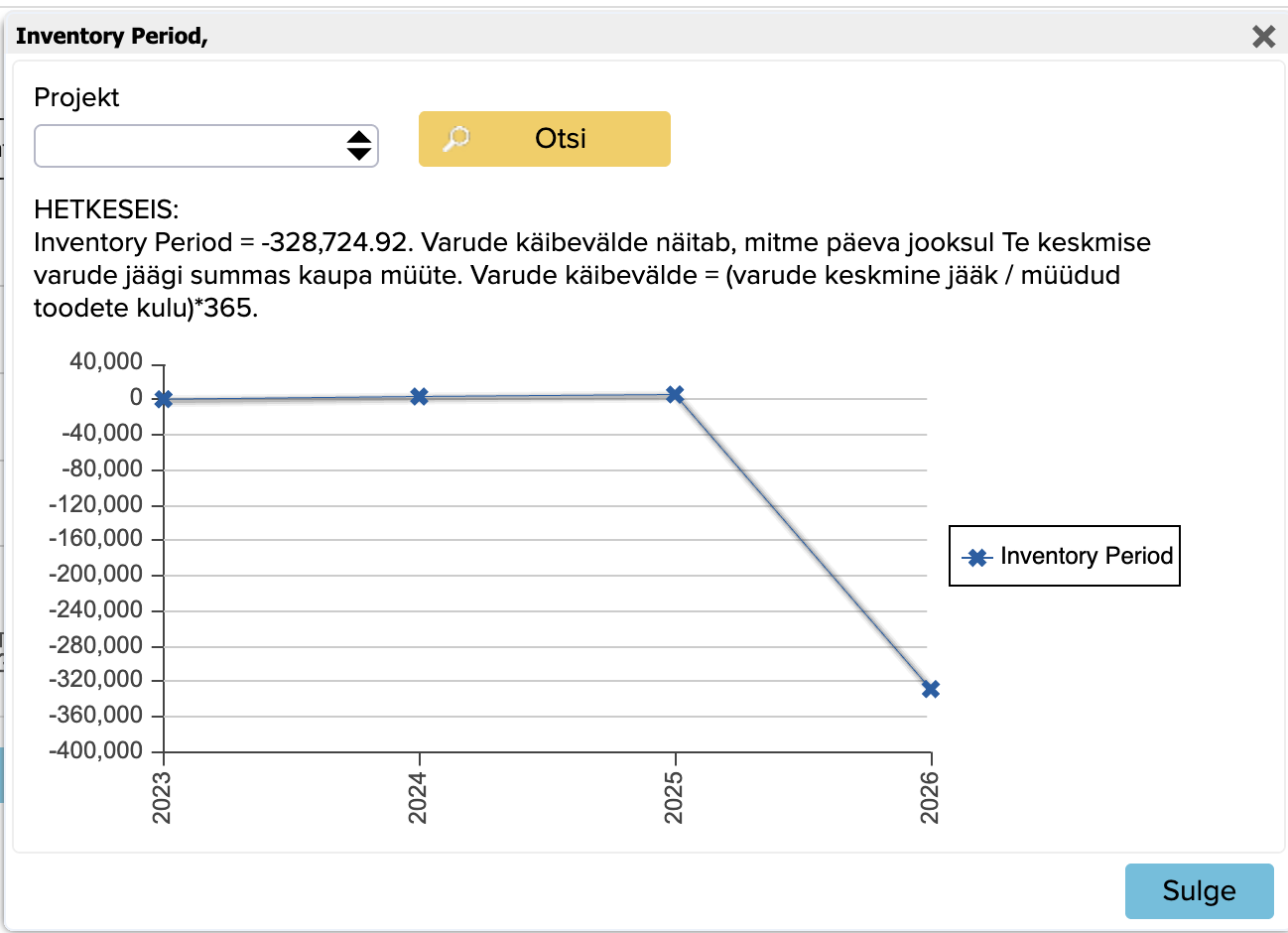
Varude käibevälde mõõdab, mitme päevaga suudab organisatsioon müüa oma keskmise koguvaru väärtuses kaupu.
Varude käibevälde = (keskmine varu / müüdud kaupade kulu) × 365
1.26 Näita varude käibekordaja (Inventory Turnover) väärtust
Sisestage otsingukasti „Näita varude käibekordaja (Inventory Turnover) väärtust“ ja vajutage ENTER.
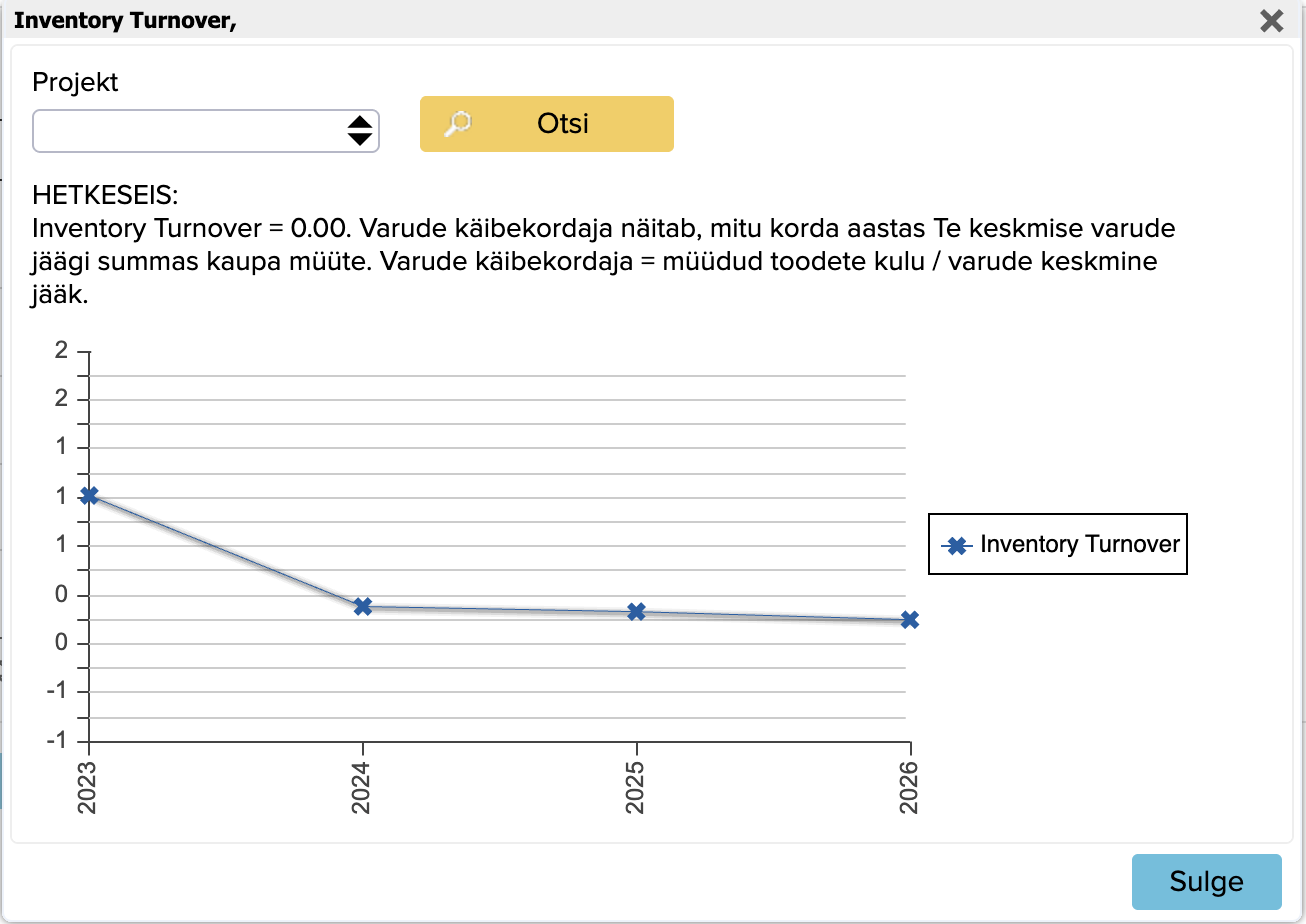
Varude käibekordaja mõõdab, mitu korda müüs organisatsioon aasta jooksul oma keskmise koguvaru väärtuses kaupu.
Varude käibekordaja = müüdud kaupade kulu / keskmine varu
1.27 Näita eelmise nädala müüki päevade kaupa
Sisestage otsingukasti „Näita eelmise nädala müüki päevade kaupa“ ja vajutage ENTER.
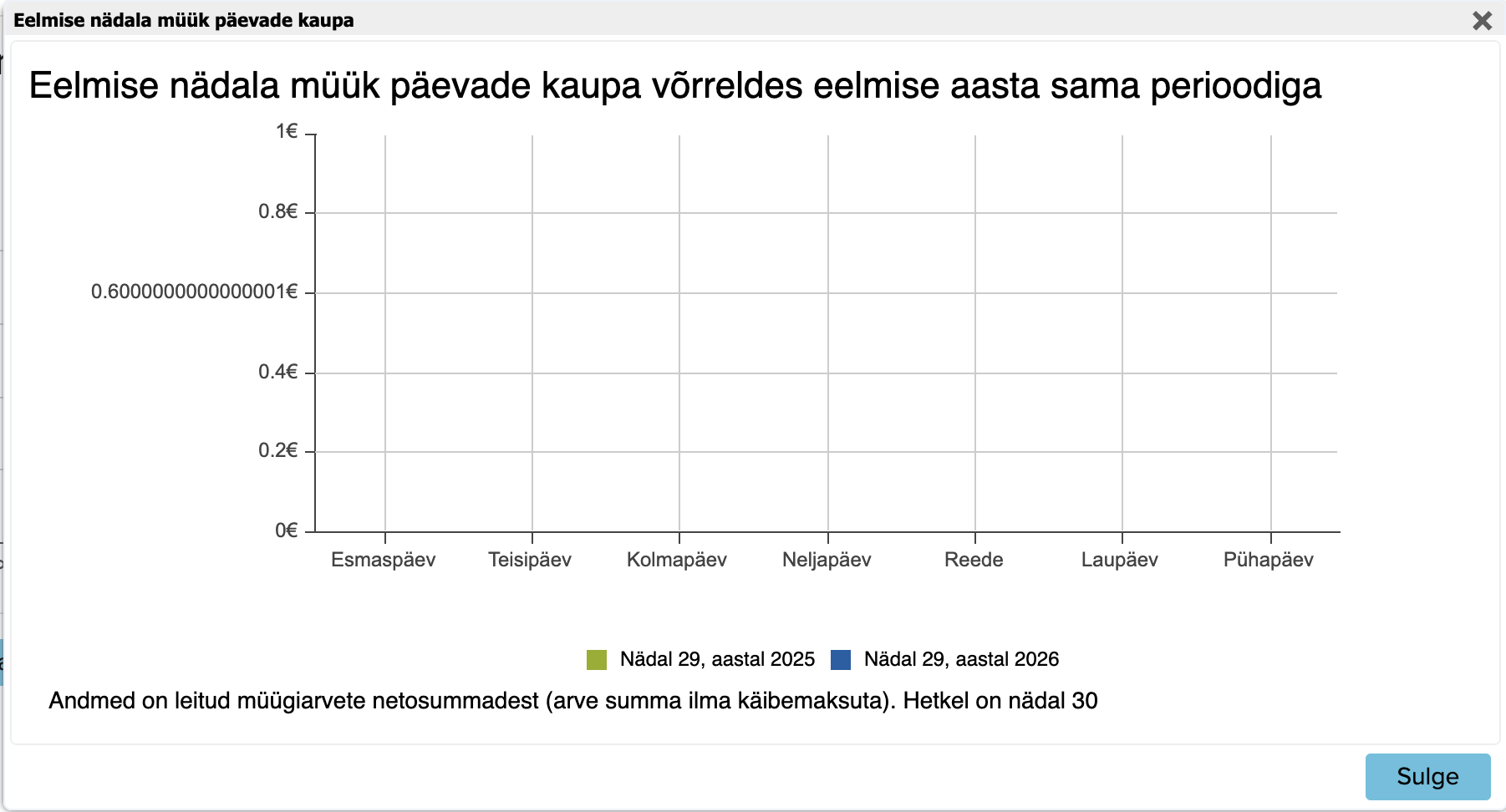
See aruanne näitab eelmise aasta sama nädala müüki. Vasakpoolne tulp näitab eelmise aasta ja parempoolne tulp käesoleva aasta müüki.
NB! Kuna eelmise aasta kuupäevad ei pruugi ühtida käesoleva aasta eelmise nädala kuupäevadega, arvutatakse vastav eelmise aasta nädal.
1.28 Show Net Income
Sisestage otsingukasti „Net Income“ ja vajutage ENTER.
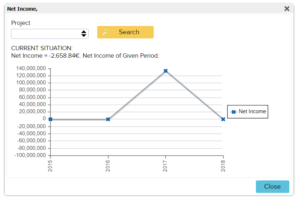
Aruanne näitab graafikul viimase nelja aasta kogukasumit.
1.29 Näita Maksevõime kordaja (Quick Ratio) väärtust
Sisestage otsingukasti „Näita Maksevõime kordaja (Quick Ratio) väärtust“ ja vajutage ENTER.

Likviidsuskordaja näitab, kas teil on lühiajaliste võlgade tasumiseks piisavalt ressursse.
Likviidsuskordaja = (käibevara – varud) / lühiajalised kohustised
Kui likviidsuskordaja on üks või suurem, peetakse olukorda heaks, mis tähendab, et iga 1 euro lühiajalise võla katteks on vähemalt 1 euro likviidset vara. Kui likviidsuskordaja on väiksem kui 1, peetakse olukorda ebatervislikuks, mis tähendab, et iga 1 euro lühiajalise võla katteks on vähem kui 1 euro likviidset vara.
1.30 Näita debitoorse võlgnevuse käibekordaja (Receivables Turnover) väärtust
Sisestage otsingukasti „Näita debitoorse võlgnevuse käibekordaja (Receivables Turnover) väärtust“ ja vajutage ENTER.
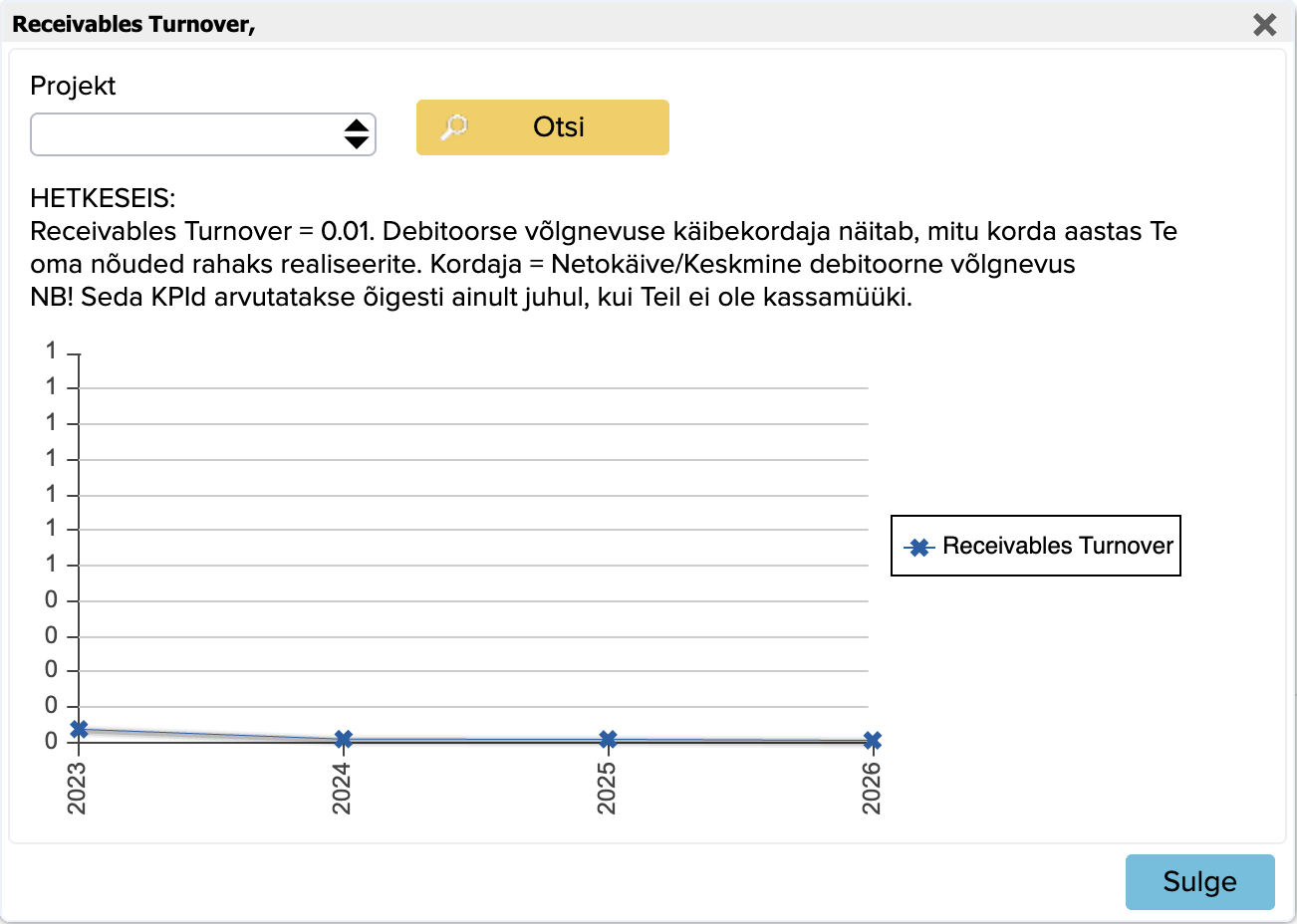
Nõuete käibekordaja mõõdab, mitu korda suudab organisatsioon aasta jooksul oma keskmised nõuded sisse nõuda.
Nõuete käibekordaja = kogukäive / keskmised nõuded
NB! Seda peamist tulemusnäitajat saab õigesti arvutada ainult siis, kui teil ei ole kassasüsteemi (POS) müüki.
1.31 Näita ROE, ROR ja ROA väärtust
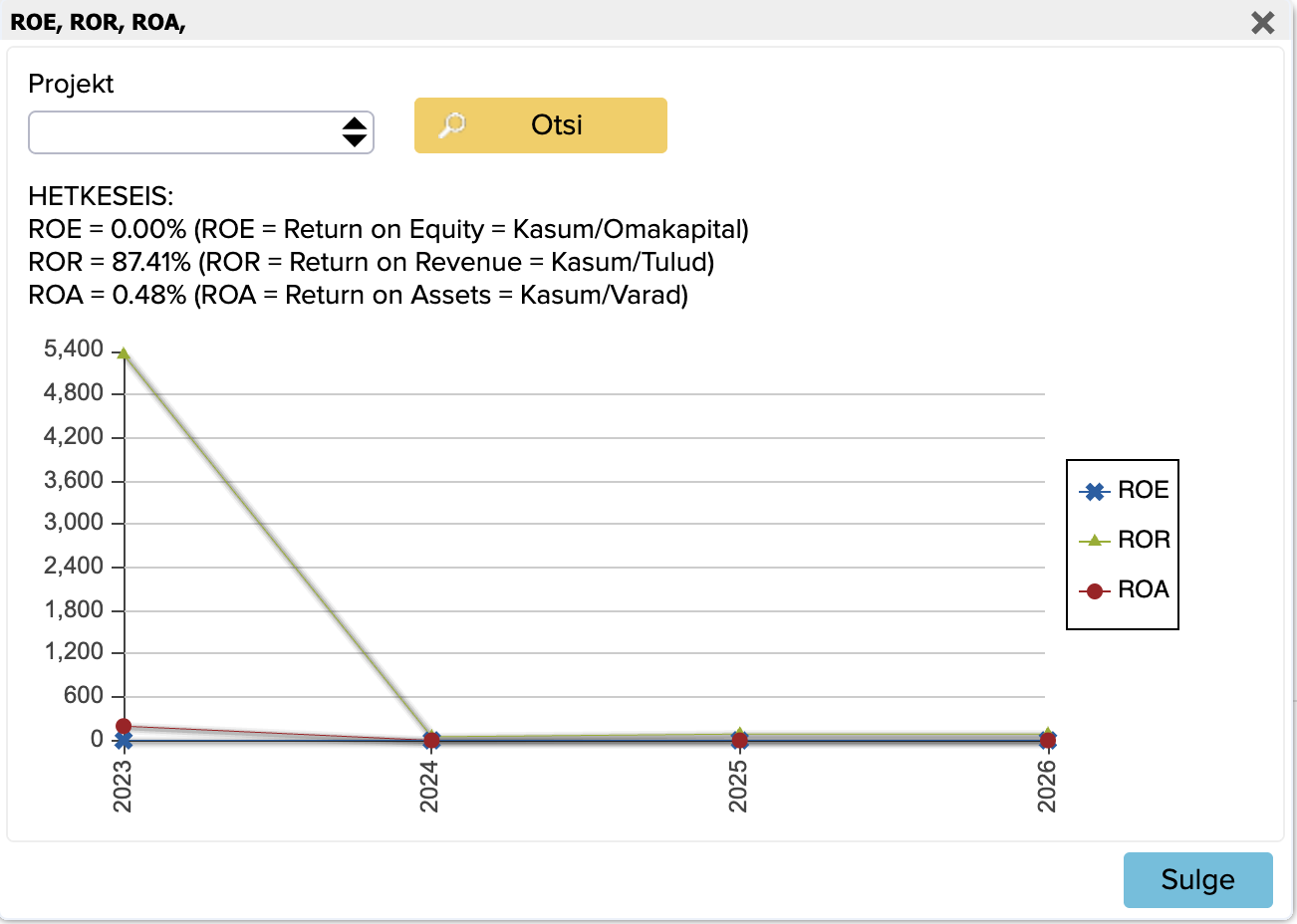
Sisestage “Näita ROE, ROR ja ROA väärtust” otsingukasti ja vajutage ENTER.
1.32 Näita müüki tunni kaupa
Sisestage otsingukasti „Näita müüki tunni kaupa“ ja vajutage ENTER. Seejärel valige missuguste kuupäevade lõikes soovite vaadata ja vajutage “OK”.
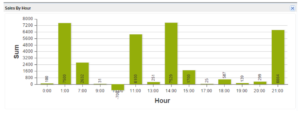
See aruanne näitab müüki tundide kaupa graafikul.
1.33 Näita viimase 3 nädala müüki
Sisestage otsingukasti „Näita viimase 3 nädala müüki“ ja vajutage ENTER.
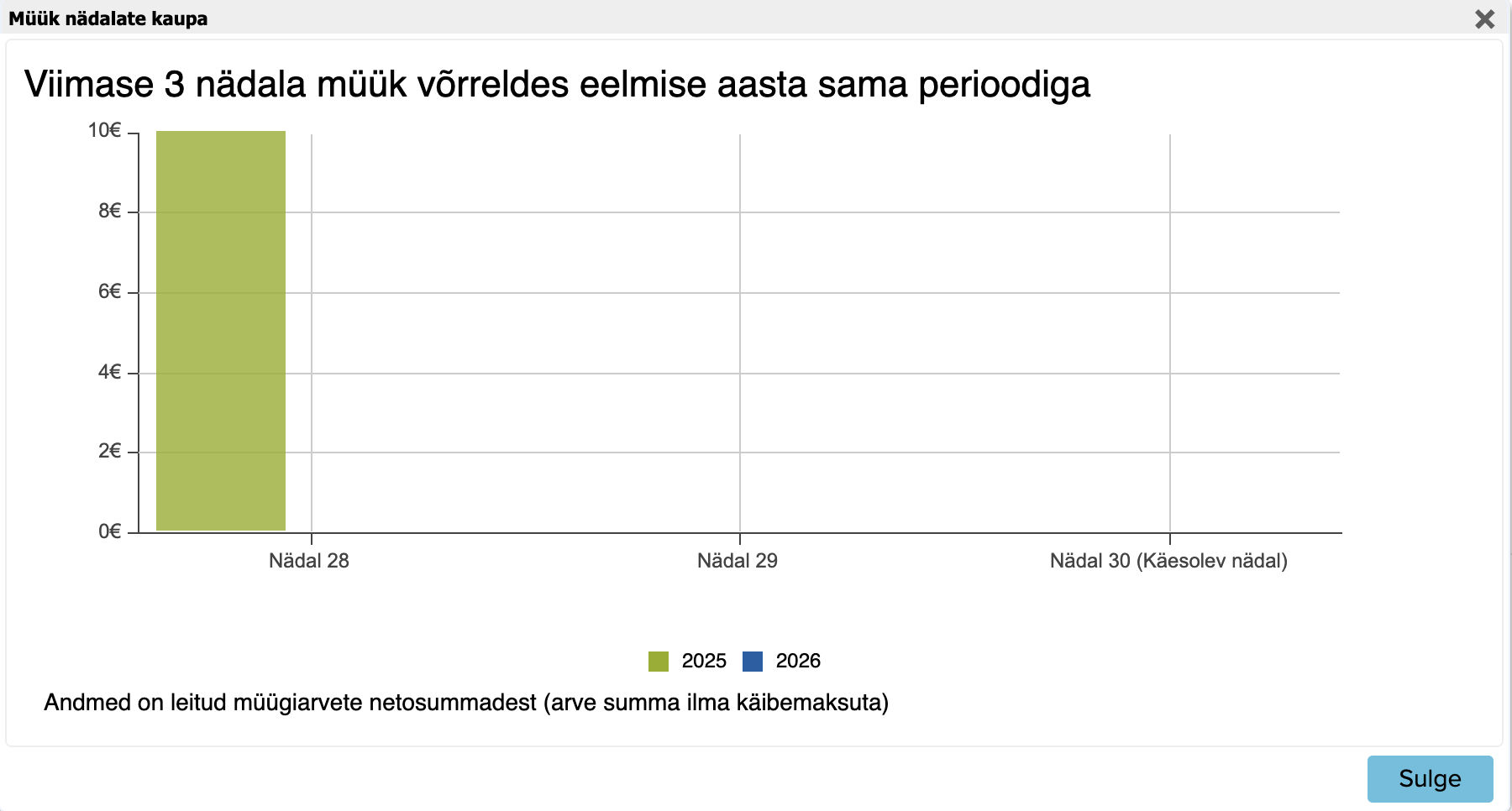
See aruanne näitab eelmise aasta samade nädalate müüki. Rohelised tulbad tähistavad eelmise aasta ja sinised tulbad käesoleva aasta müüki kolme nädala jooksul. Selles näites on võrreldavad nädalad 28 ja 29. Kuna 30. nädal on käimasolev nädal, ei ole selle müüki näidatud.
1.34 Näita müügikäivet
Sisestage otsingukasti „Näita müügikäivet“ ja vajutage ENTER.

Müügitulu aruanne näitab graafikul ettevõtte aastatulu antud perioodil.
1.35 Näita 10 suurimat klienti võlgade järgi
Sisestage otsingukasti „Näita 10 suurimat klienti võlgade järgi“ ja vajutage ENTER. Valige kuupäev, mille seisuga soovite suurimaid võlglasi näha ning vajutage “OK”.
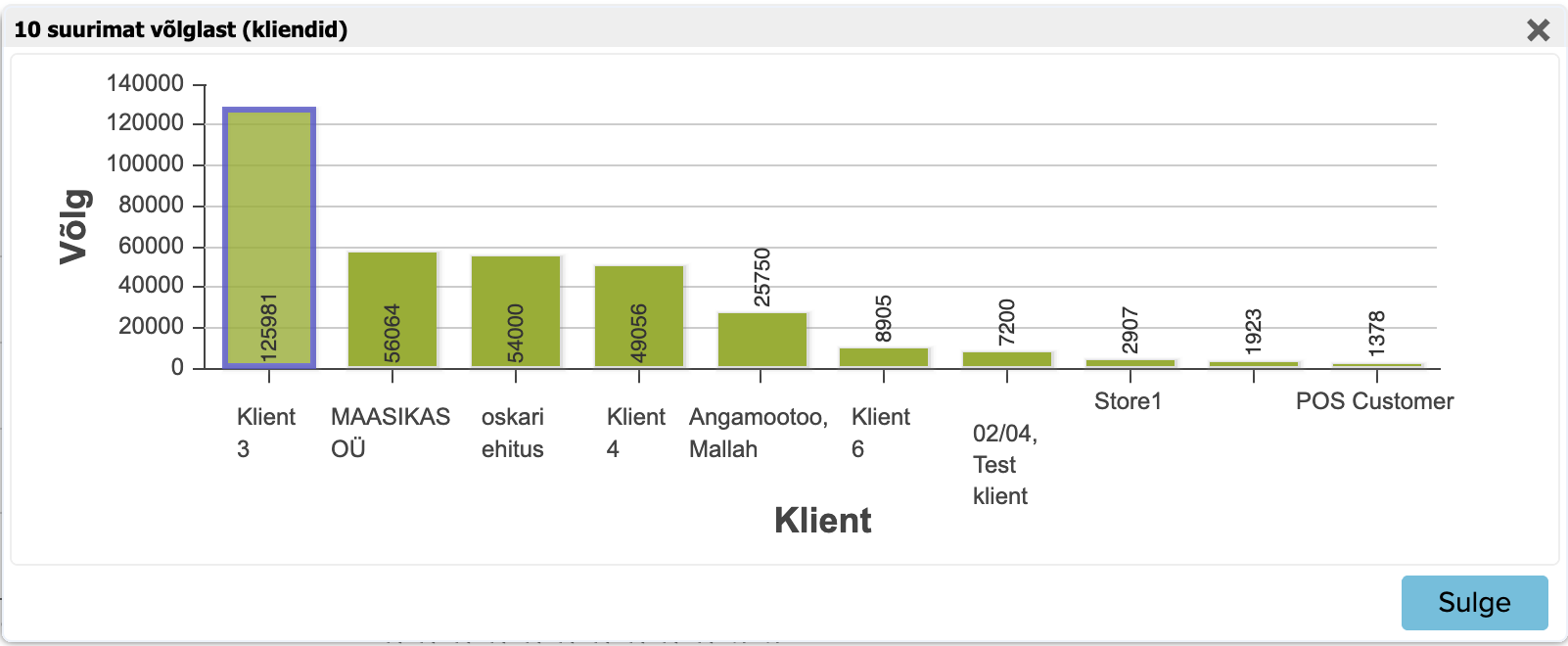
See aruanne näitab suurima võlaga kliente paremalt vasakule kasvavas järjestuses, nii et suurimad võlgnikud paiknevad vasakpoolses tulbas.
1.36 Näita 10 suurimat klienti tehingute mahu järgi
Sisestage otsingukasti „Näita 10 suurimat klienti tehingute mahu järgi“ ja vajutage ENTER. Valige kuupäevad, mis vahemikus soovite kliente näha ja vajutage “OK”.
See aruanne näitab kümmet suurimat klienti nende tehingusummade alusel paremalt vasakule kasvavas järjestuses.
1.37 Näita 10 enimmüüdud tootegruppi
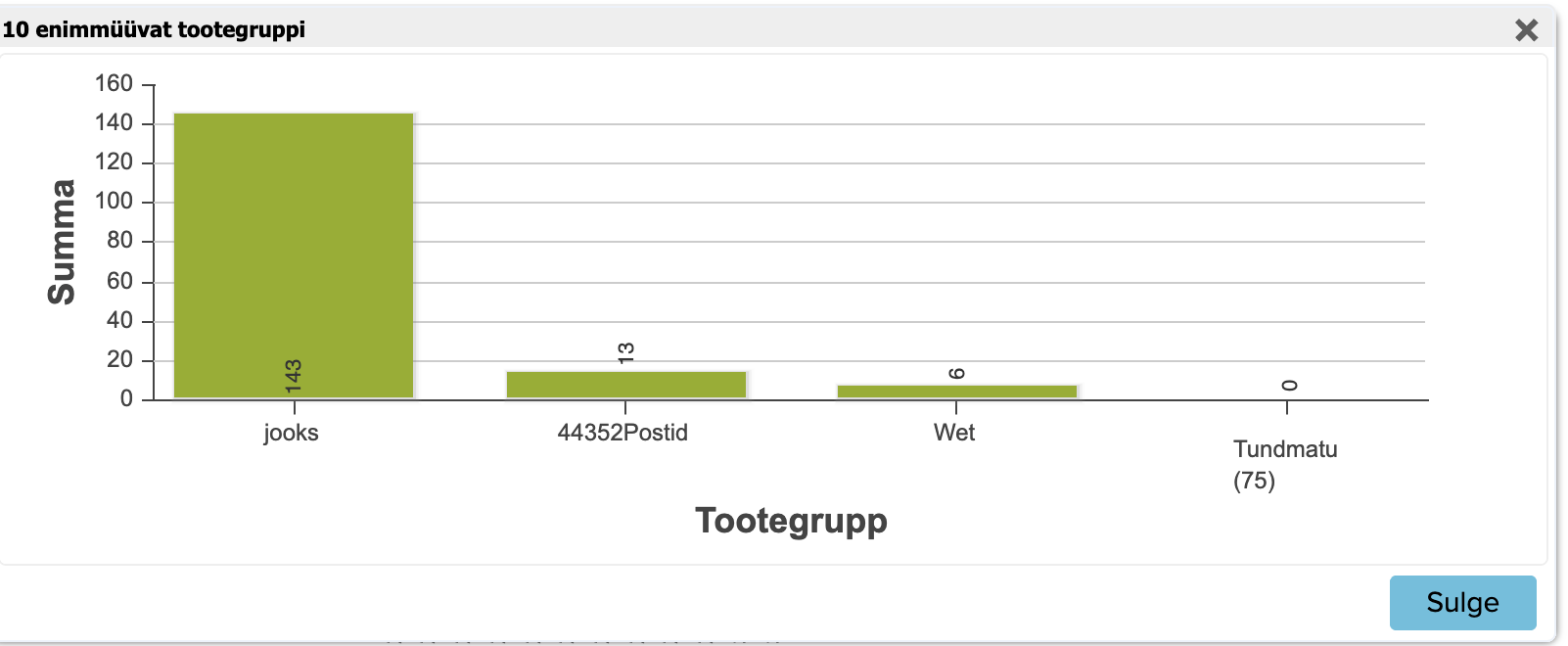
Sisestage otsingukasti „Näita 10 enimmüüdud tootegruppi“ ja vajutage ENTER. Valige kuupäevad, mis vahemikus soovite tootegruppe näha ja vajutage “OK”.
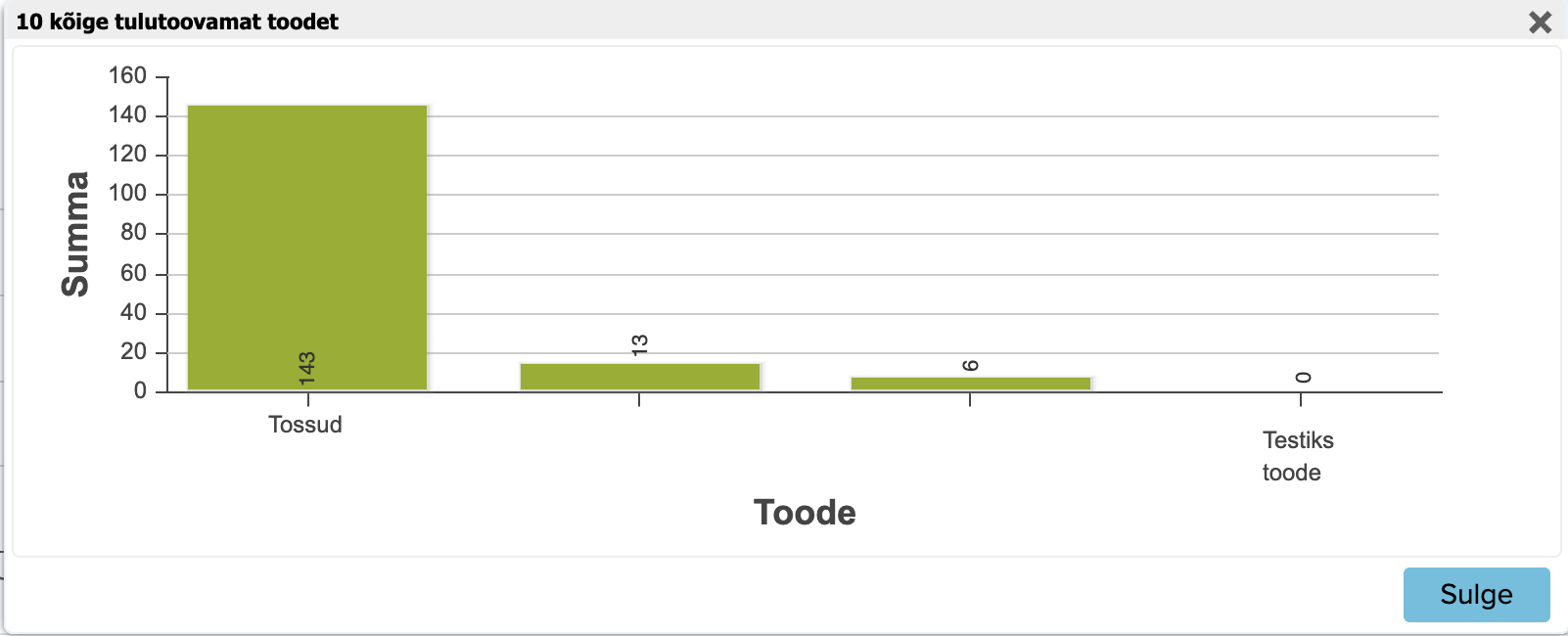
1.38 Näita 10 kõige tulutoovamat toodet
Sisestage otsingukasti „Näita 10 kõige tulutoovamat toodet“ ja vajutage ENTER. Valige kuupäevad, mis vahemikus soovite tooteid näha ja vajutage “OK”.
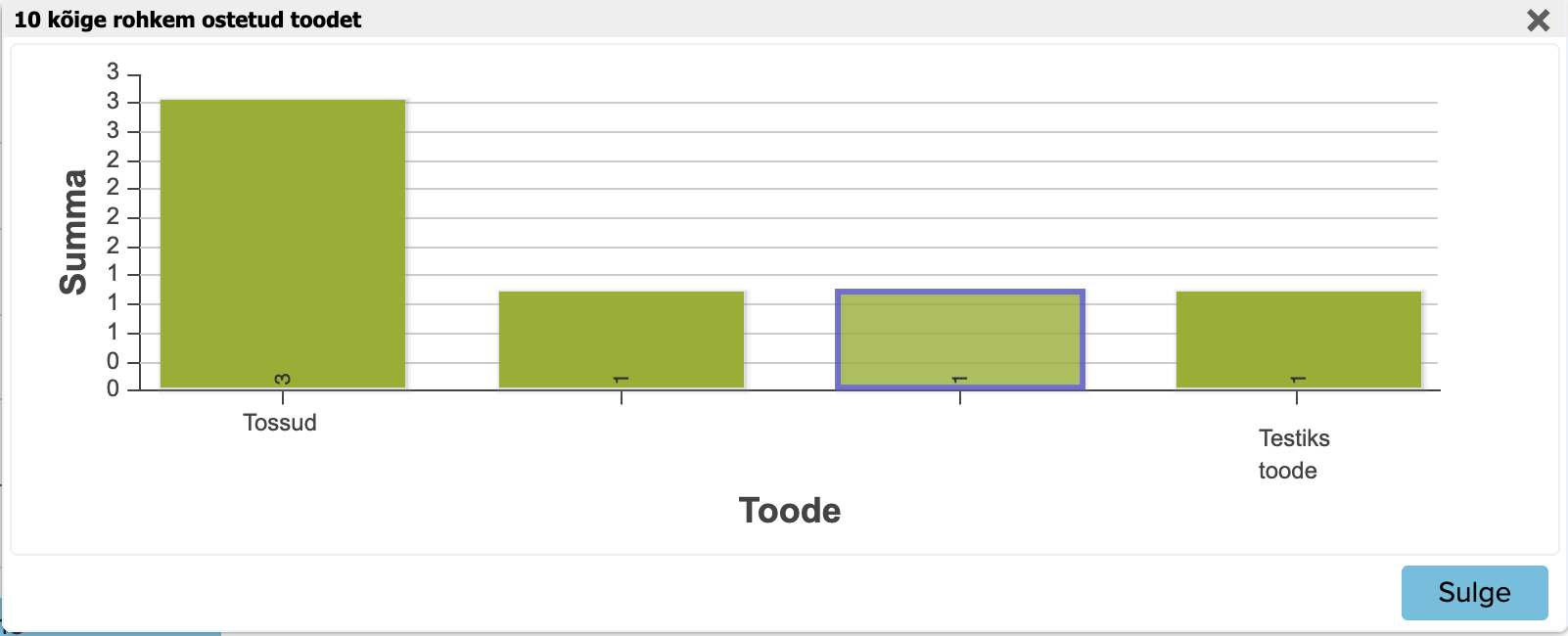
1.39 Näita 10 kõige rohkem ostetud toodet
Sisestage otsingukasti „Näita 10 kõige rohkem ostetud toodet“ ja vajutage ENTER. Valige kuupäevad, mis vahemikus soovite tooteid näha ja vajutage “OK”.
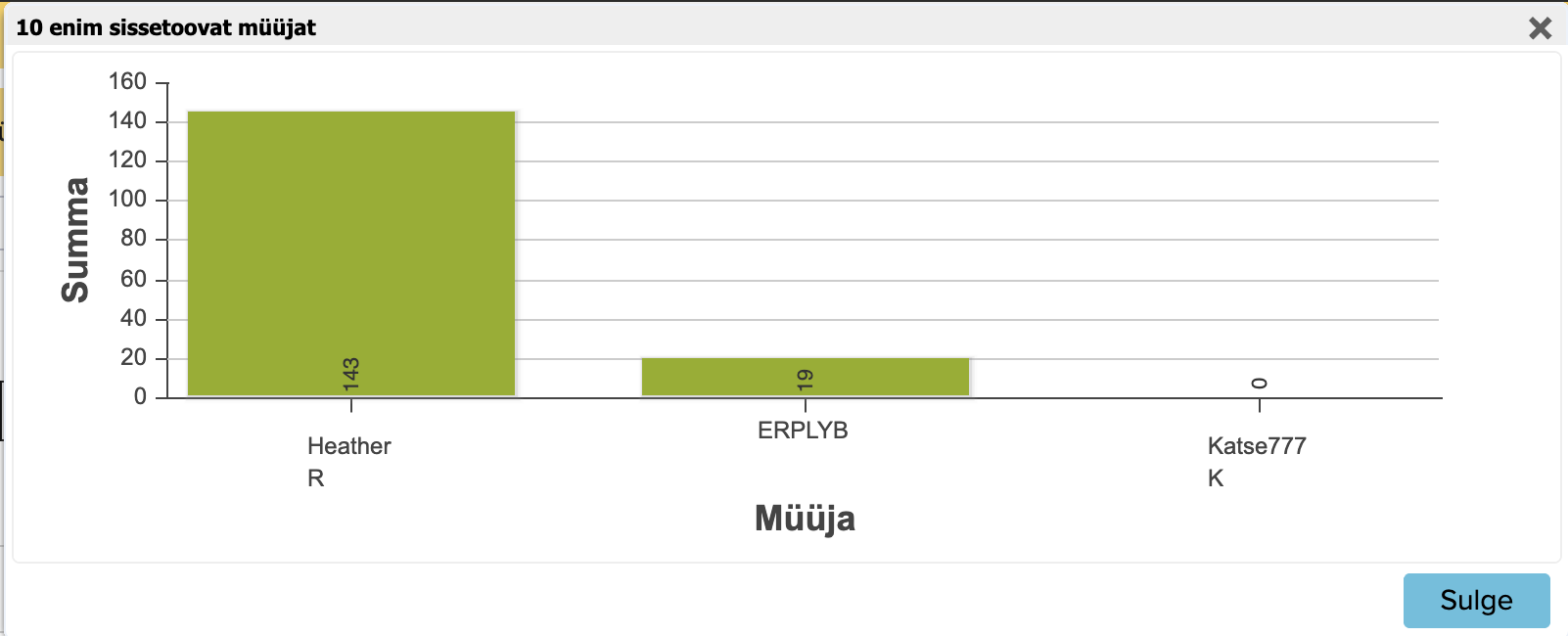
1.40 Näita 10 enim sissetoovat müüjat
Sisestage otsingukasti „Näita 10 enim sissetoovat müüjat“ ja vajutage ENTER. Valige kuupäevad, mis vahemikus soovite müüjaid näha ja vajutage “OK”.
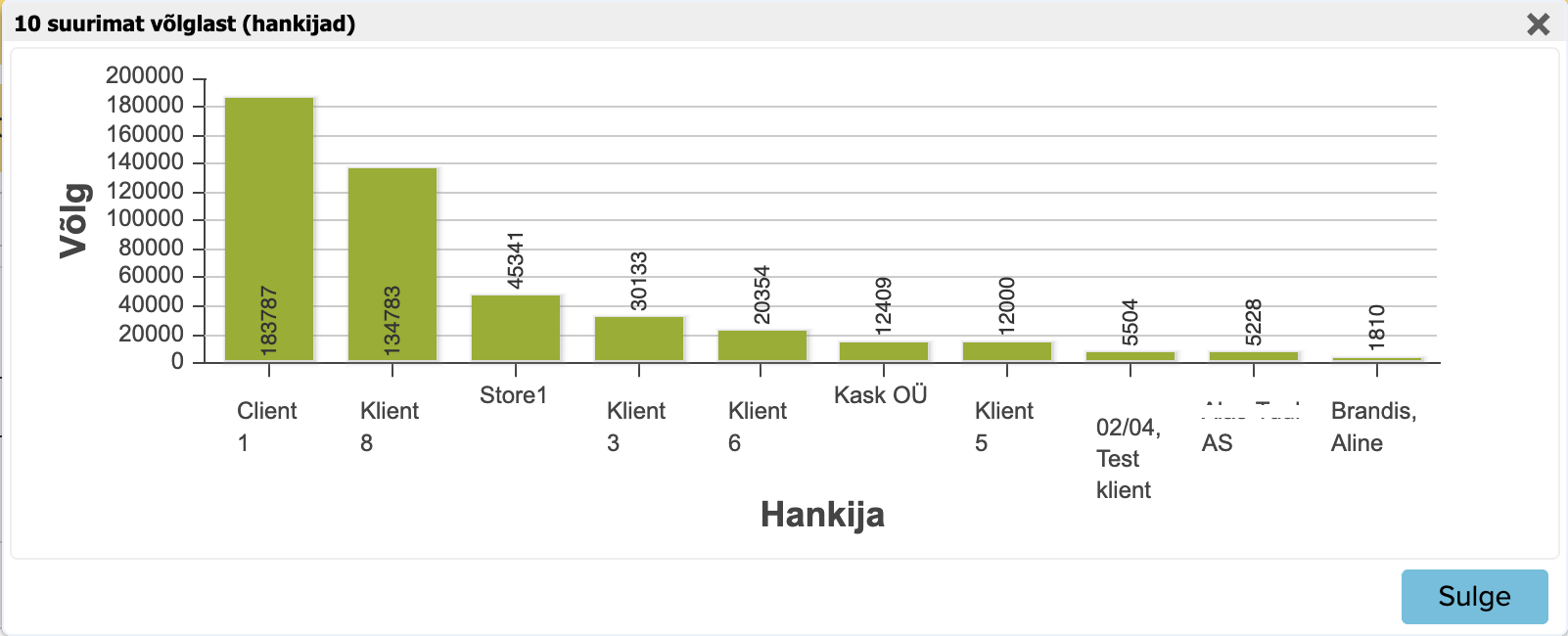
1.41 Näita 10 suurimat hankijat võlgade järgi
Sisestage otsingukasti „Näita 10 suurimat hankijat võlgade järgi” ja vajutage ENTER. Valige kuupäev, mille seisuga soovite suurimaid võlglasid näha ning vajutage “OK”.
1.42 Näita 10 suurimat hankijat tehingute mahu järgi
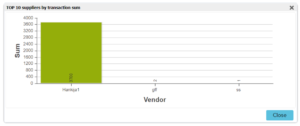
Sisestage otsingukasti „Näita 10 suurimat hankijat tehingute mahu järgi“ ja vajutage ENTER. Valige kuupäevad, mis vahemikus soovite kliente näha ja vajutage “OK”.
1.43 Näita käibevarade väärtust
Sisestage otsingukasti “Näita käibevarade väärtust” ja vajutage ENTER.
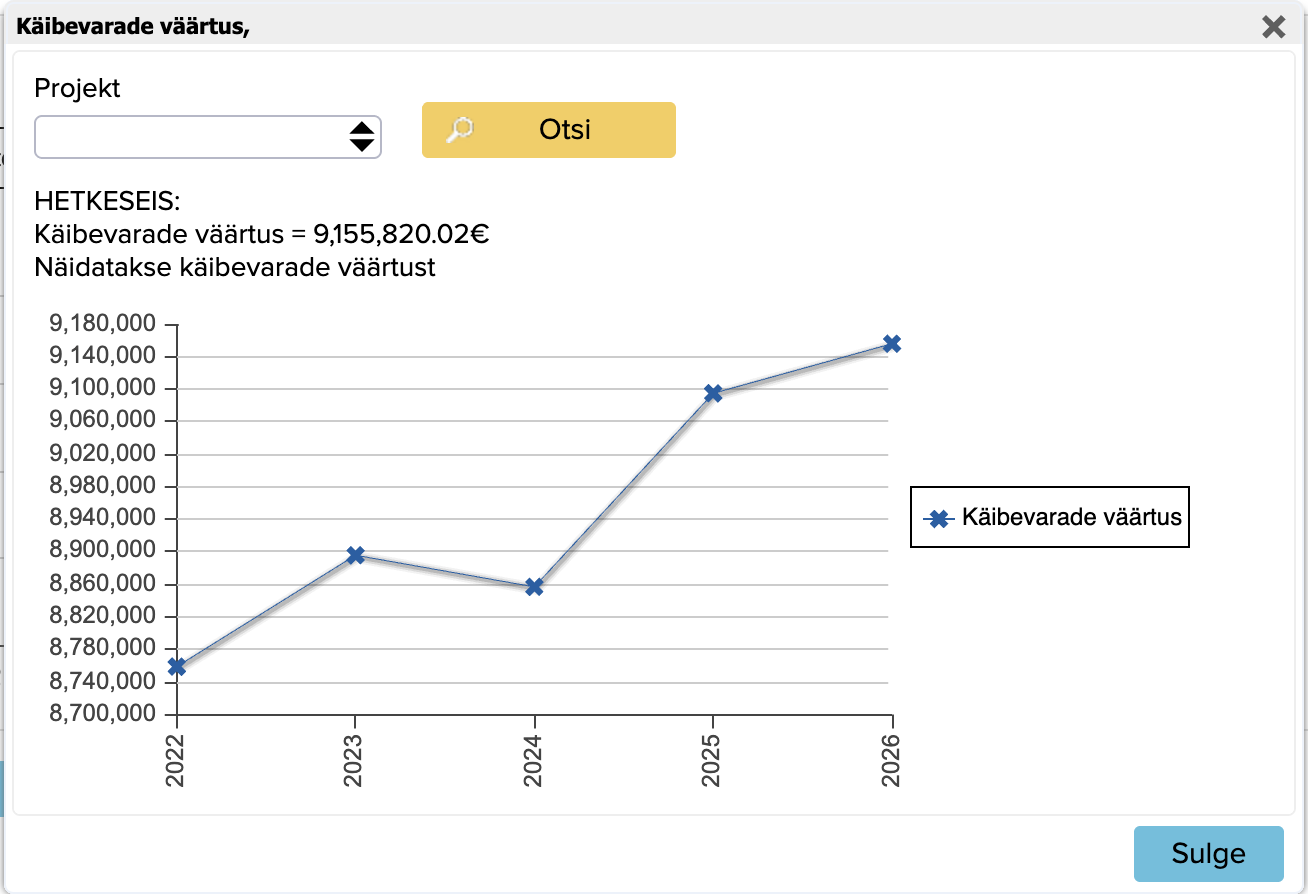
See aruanne näitab käibevara koguväärtust aastate kaupa.
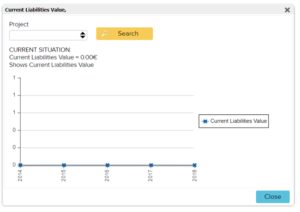
1.44 Show Total Current Liabilities Value
Sisestage otsingukasti „Show Total Current Liabilities Value“ ja vajutage ENTER.
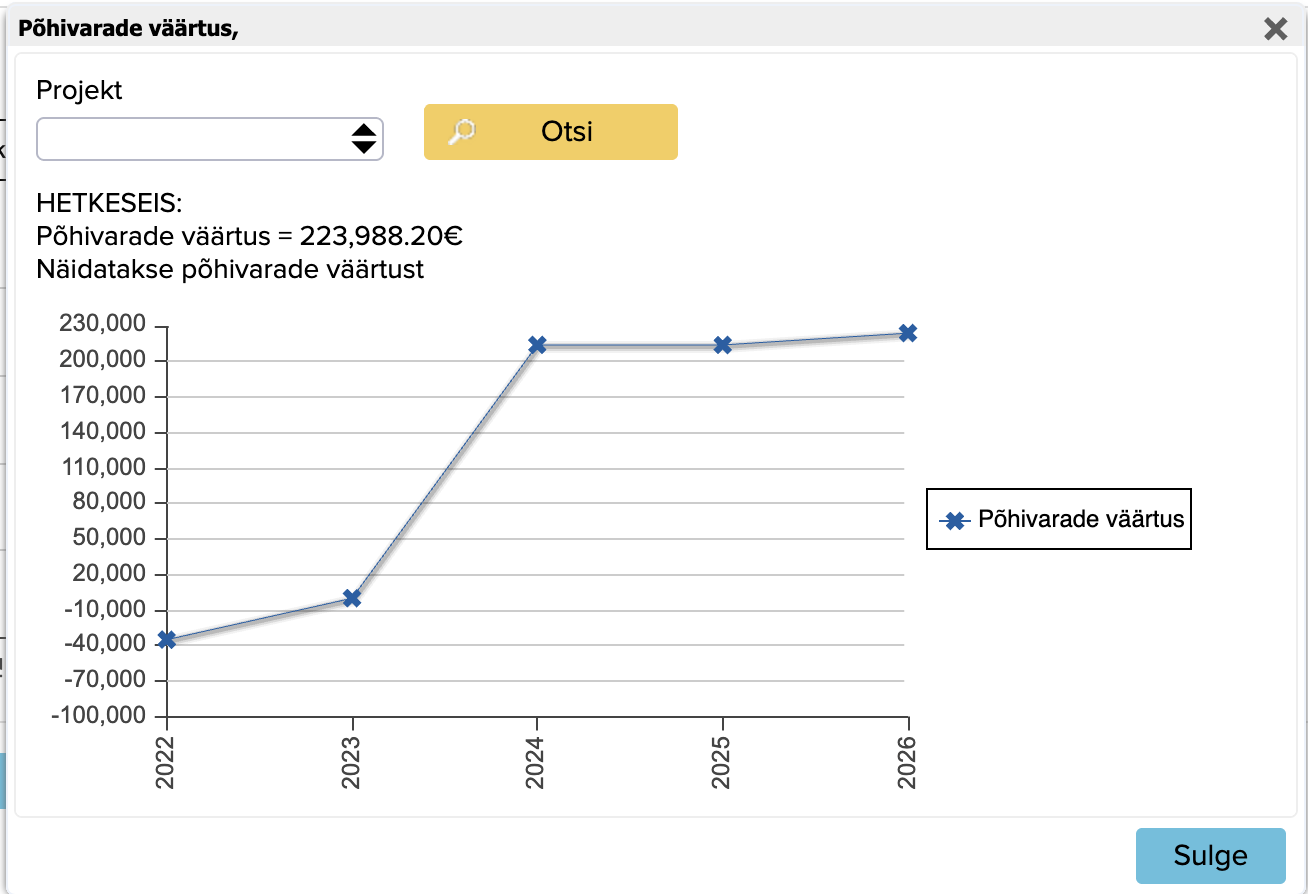
1.45 Näita põhivarade väärtust
Sisestage otsingukasti „Näita põhivarade väärtust“ ja vajutage ENTER.
1.46 Näita kogukäivet
Sisestage otsingukasti „Näita kogukäivet“ ja vajutage ENTER.
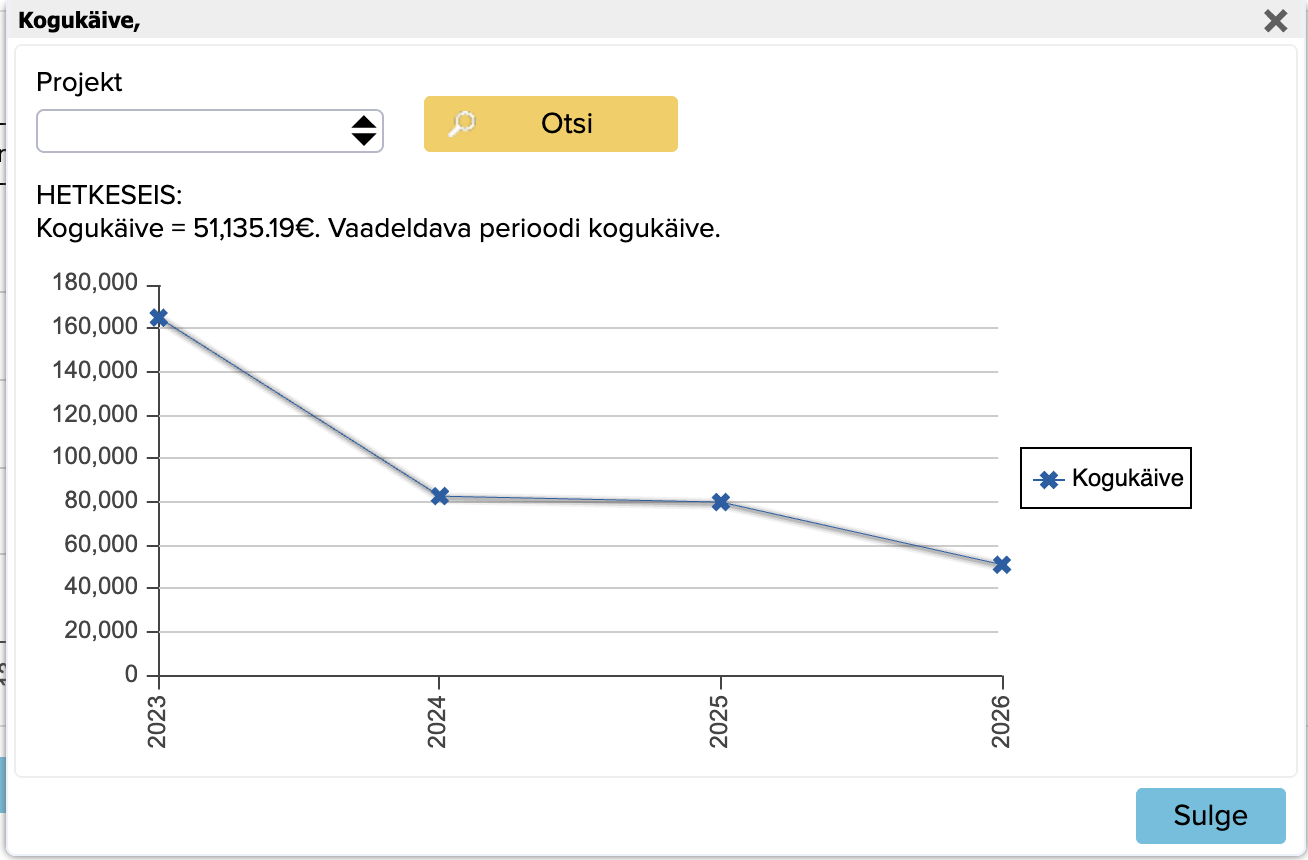
See aruanne näitab kogutulu hetkeseisu antud ajavahemikul.
1.47 Show Total Value of All Liabilities
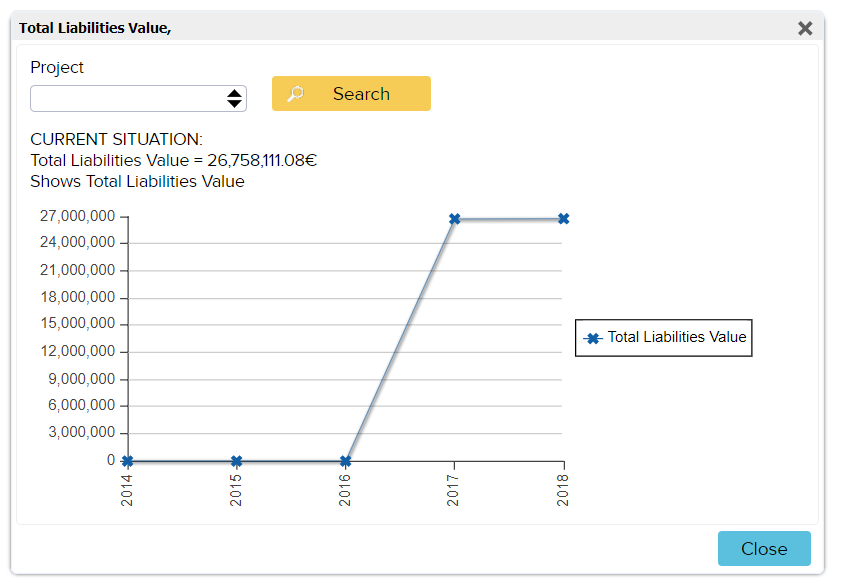
Sisestage otsingukasti „Show Total Value of All Liabilities“ ja vajutage ENTER. See aruanne näitab kohustiste koguväärtuse hetkeseisu antud ajavahemikul.
1.48 Show Total Value of Equity
Sisestage otsingukasti „Näita omakapitali väärtust“ ja vajutage ENTER. See näitab omakapitali koguväärtuse hetkeseisu antud ajavahemikul.

1.49 Simple Budget Report
Sisestage otsingukasti „Simple Budget Report“ ja vajutage ENTER. See funktsioon näitab arvuliselt, kui palju raha on eelarve saavutamiseks vaja. Nõutava arvu ees olev „–“ tähendab, et eelarvet on selle summa võrra ületatud.
Kui tulueesmärki ei ole saavutatud, kuvatakse tulemus punaselt. Kui kulusid on vähendatud, kuvatakse tulemus roheliselt.