
Partiipõhine laoarvestus
ERPLY Books võimaldab kasutada lihtsat partiipõhist ladu. Partiipõhine ladu on FIFO laomajandus olukorras, kus hinnad tulevad partiidelt. Kuid kuna hinnad tulevad partiidelt, siis see on täpsem kui FIFO. NB: lahendus sobib parajasti siis kui tooteid on vähem kui 1000. Kui on rohkem tooteid, siis soovitame kasutada Erply ladu.
Partii (batch) on igasugune identifikaator, mida kasutatakse toodete jaoks. Kui toodate näiteks eritellimusel metallkonstruktsioone, võib partii olla unikaalne tootenumber. Või kui toodate näiteks õlut ja toodate 100 ühikut, 100 õllepurki, ning partii number on 150, siis Erply Booksis on partii number 150.
Samuti saate määrata parim enne kuupäeva. Need kaks toimivad samal põhimõttel. Kui lisate uue parim enne kuupäeva, teab süsteem, millise partiiga on tegu. Kui lisate teise partii sama kuupäevaga, on see ikkagi uus partii.
See juhend on sellest, kuidas toimub partiipõhine laoarvestus Erply Booksis.
Partii reegel
Kõigepealt tuleb aktiveerida reegel, mille kaudu suudab süsteem teha partii põhist arvestust.
Selleks tuleb avada “Sätted” -> “Üldised sätted” ning otsida “Partii reegel”.

- Aktiveeri – jah või ei
- Grupp – tootegrupp, mille kohta kehtib reegel
- Kohustuslik väli: Partii – kui on aktiveeritud, siis sel juhul ei luba süsteem ühtegi dokumenti lisada ilma partiita
- Kohustuslik väli: Parim enne – kui on aktiveeritud, siis sel juhul ei luba süsteem ühtegi dokumenti lisada ilma parim enne.
- Puuduv väärtus: Lisa uus artikkel
- Tüüp – siit saab valida, kas lubada negatiivseid jääke või mitte, või lubada süsteemil automaatselt valida partii, millel on olemas laoseis.
Kui kõik vajalikud lahtrid on täidetud, siis vajutage rohelisele nupule “Salvesta” ning seejärel uuendage lehte, et muudatus rakenduks.
Kui ostate midagi erineva hinnaga, luuakse uus toode. Ja kui müüte toodet, millel puudub lao väärtus, valib süsteem automaatselt partii, millel on tegelik laoväärtus.
Ostu-müügi artiklid
Ostu-müügi artiklite moodul võimaldab hallata kõiki laos olevaid tooteid, nende partiisid, hindu ja koguseid ning tagab, et ostude ja müükide kajastamine toimuks korrektselt ja automaatselt. “Ost”/”Müük” -> “Ostu-müügi artiklid”
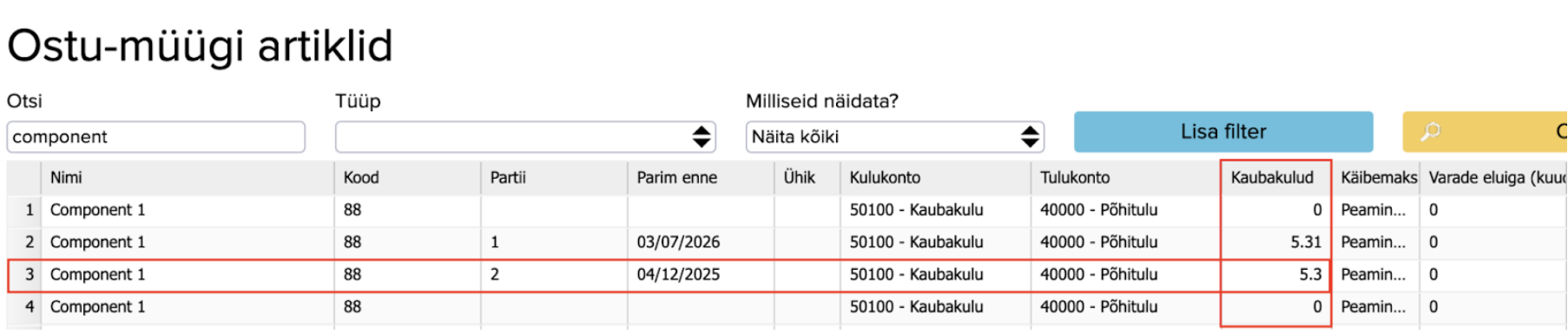
Siin on Component 1 viis korda. See on toode koodiga 88. 88 on identifikaator tootele Component 1. Kui ostate toodet 88 erineva hinnaga, kontrollib süsteem nende artiklite seast, kas õige artikkel on juba olemas või tuleb uus luua. Kui müüte toodet, valite õige partii.

Nii tuvastab süsteem, millisest partiist kaup laost väljastatakse ning millist omahinda tuleb rakendada. Siin on kuvatud partii number ja ka parim enne (best before) kuupäev. Kuna kumbki väli ei ole määratud kohustuslikuks, oli võimalik lisada toode ka ilma parim enne kuupäevata.
Kui partii muutub vanaks – näiteks kui parim enne kuupäev on juba kaks aastat tagasi, saate need artiklid lihtsalt märkida mitteaktiivseks, eemaldades linnukesed “Artiklid müügiarvetel” ja “Artiklid ostuarvetel”. Seejärel tuleb vajutada rohelisele nupule “Salvesta”.

Toodete ostmine ja müümine
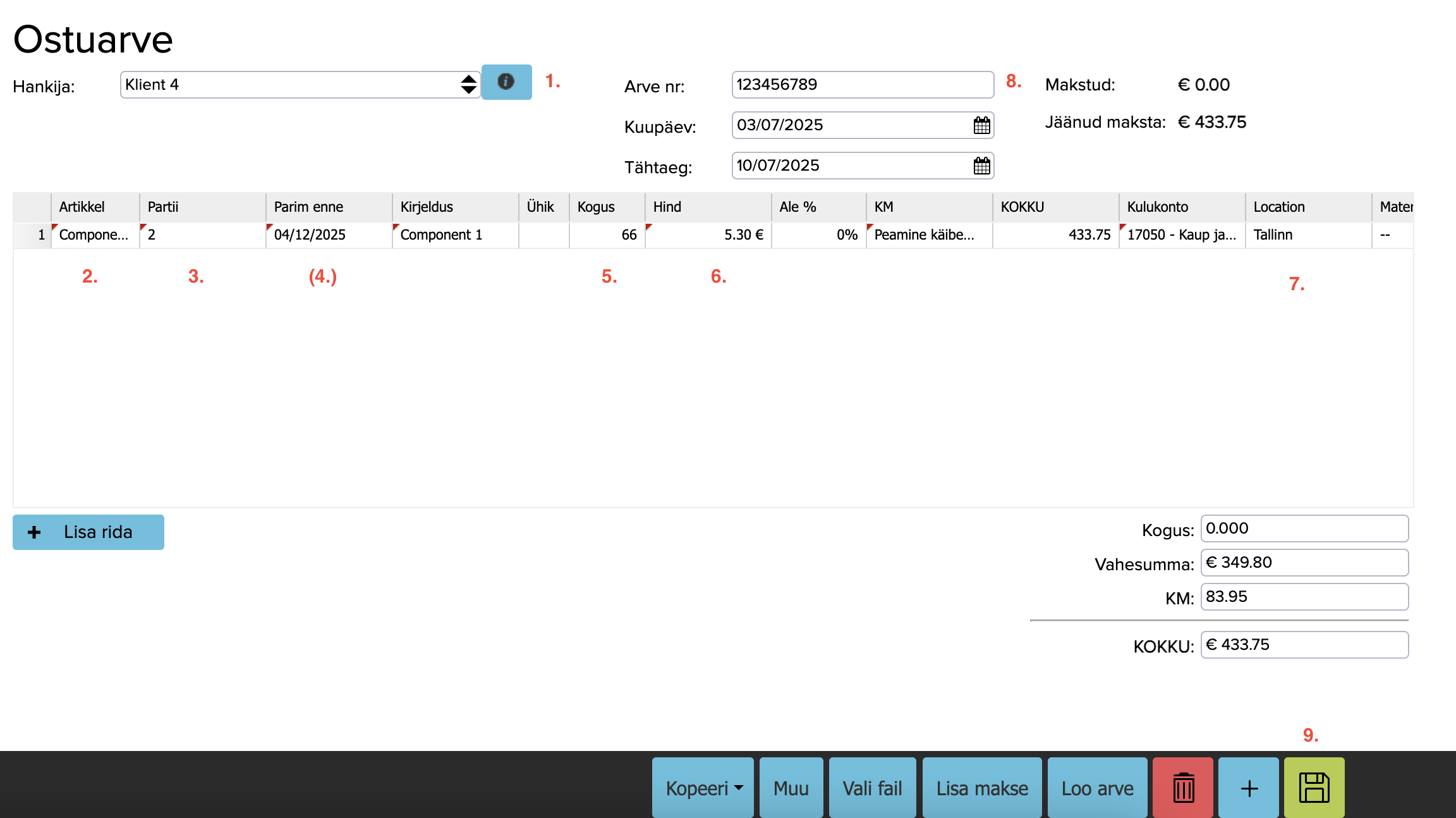
Kõik ostud käivad “Ost” -> “Ostuarve (Lisa uus)” kaudu.
Kõigepealt tuleb lisada vajalikke andmeid, nagu hankija, artikkel, partii, kogus, hind, osakond (projekt, kus ost toimus), arve number. Samuti saab muuta välju vastavalt enda ettevõtte vajadusele. Kui kõik andmed on lisatud, siis vajutage rohelisele nupule “Salvesta”.
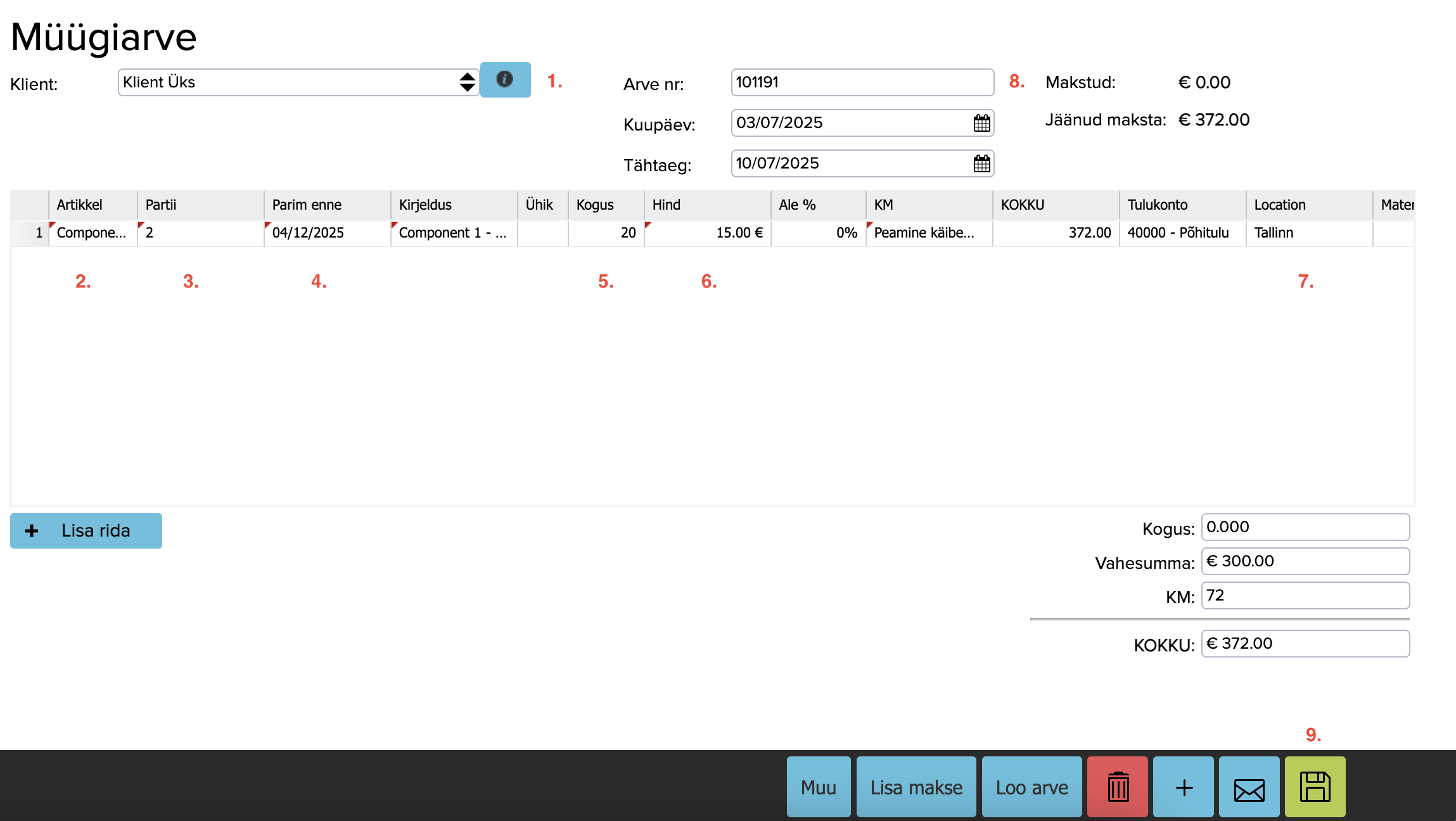
Kõik müügid käivad “Müük” -> “Müügiarve (Lisa uus)” kaudu.
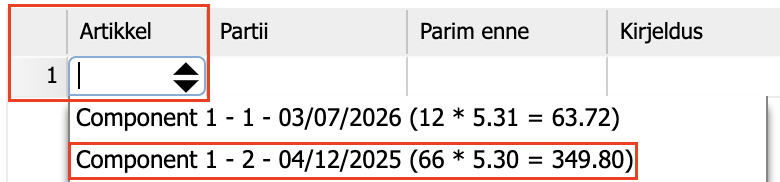
Kui valida artiklit, siis valikusse tulevad juurde ostetud tooted. Samuti on näha laojääkide kogused ja vastavad ostuhinnad (kogus*ostuhind = koguväärtus). Kui koguse arv on 0, see tähendab, et partii on välja müüdud.
Kui aga artiklil pole määratud kogust ja hinda ehk puudub väärtus, siis seda partiid ei ole vastava hinnaga ostetud.
Samamoodi nagu ostu puhul tuleb lisada klient, artikkel, partii, kogus, hind, osakond (projekt, kus ost toimus), arve number. Samuti saab muuta välju vastavalt enda ettevõtte vajadusele. Kui kõik andmed on lisatud, siis vajutage rohelisele nupule “Salvesta”.
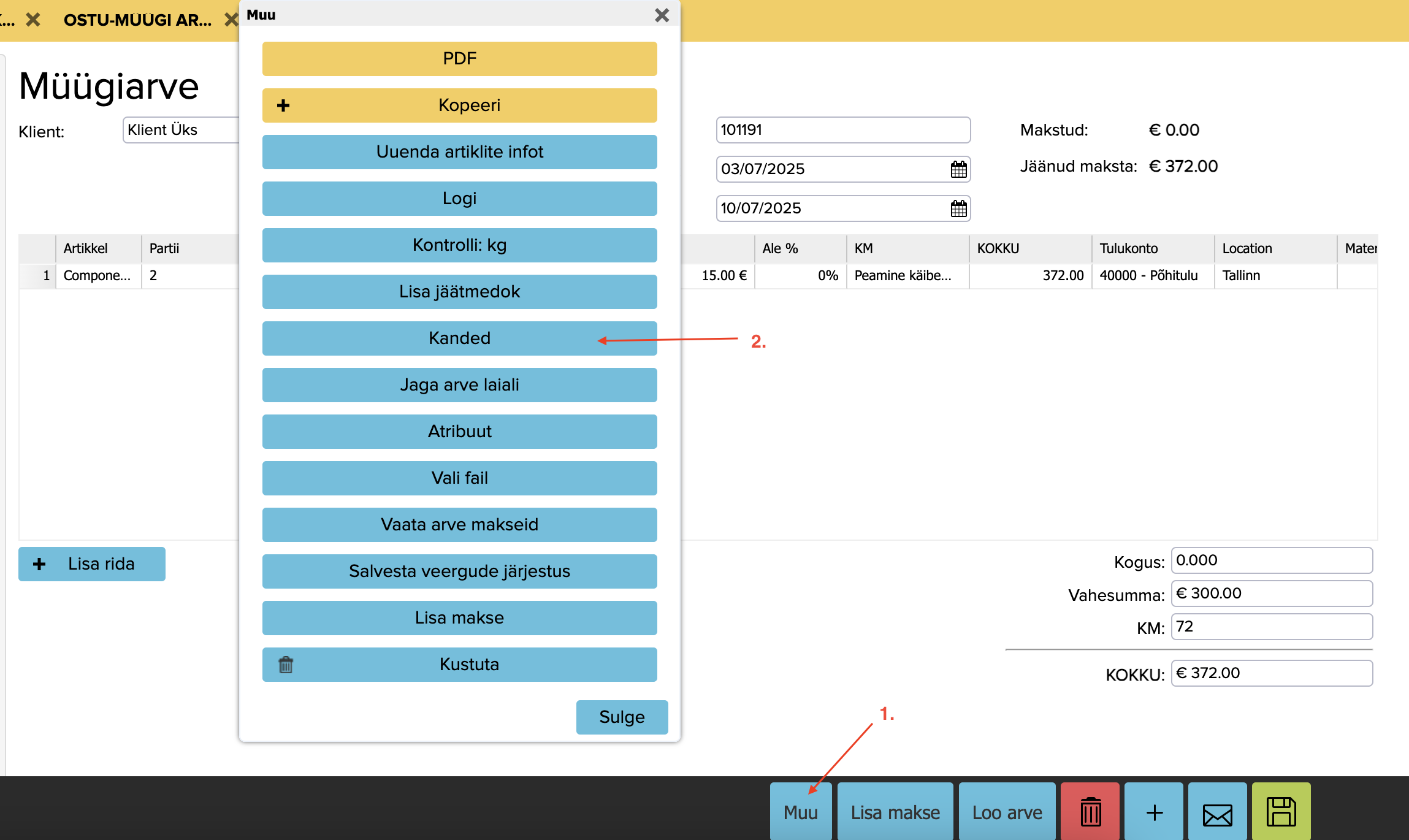
Peale salvestamist on võimalus vaadata arvet, kui vajutada kollasele “PDF” nupule. Arvele peab tulema automaatselt partii number ja parim enne kuupäev (kui on lisatud).

Lisaks saab vaadata kandeid, mis on seotud selle arvega. Selleks tuleb vajutada “Muu” -> “Kanded” ning avada vajav.
Avatud kanne näeb välja järgmisena:

Kaubakulu lahtrist on näha, et tehingu number on 106 ning müügiarvest on näha, et müüdi 20 ühikut, mille jagamisel saadakse ühikuhinnaks 5.3 (106/20=5.3). Antud tulemus on korrektne, kui vaadata vastavat komponenti “Ostu-müügi artiklite” mooduli lahtrist “Kaubakulud”.
Süsteem määrab ostuhinna täpselt vastavalt valitud partiile. See tähendab, et Teil on võimalik määrata vaikimisi partii, täpsustada kasutatud partii number, parim enne kuupäev või mõlemad. Süsteem töötab automaatselt ning tagab andmete korrektsuse ja õige kajastamise dokumentides.
Kaalutud keskmise laoväärtuse aruanne
Aruannet on võimalik vaadata, liikudes menüüsse “Ladu” > “Kaalutud keskmise laoväärtuse aruanne”.
Aruannet saab kuvada artiklite lõikes. Kõigepealt tuleb määrata soovitud periood ja osakond. Lisaks saab nupu “Lisa filter” kaudu täpsustada, milliseid tooteid aruandes kajastada.

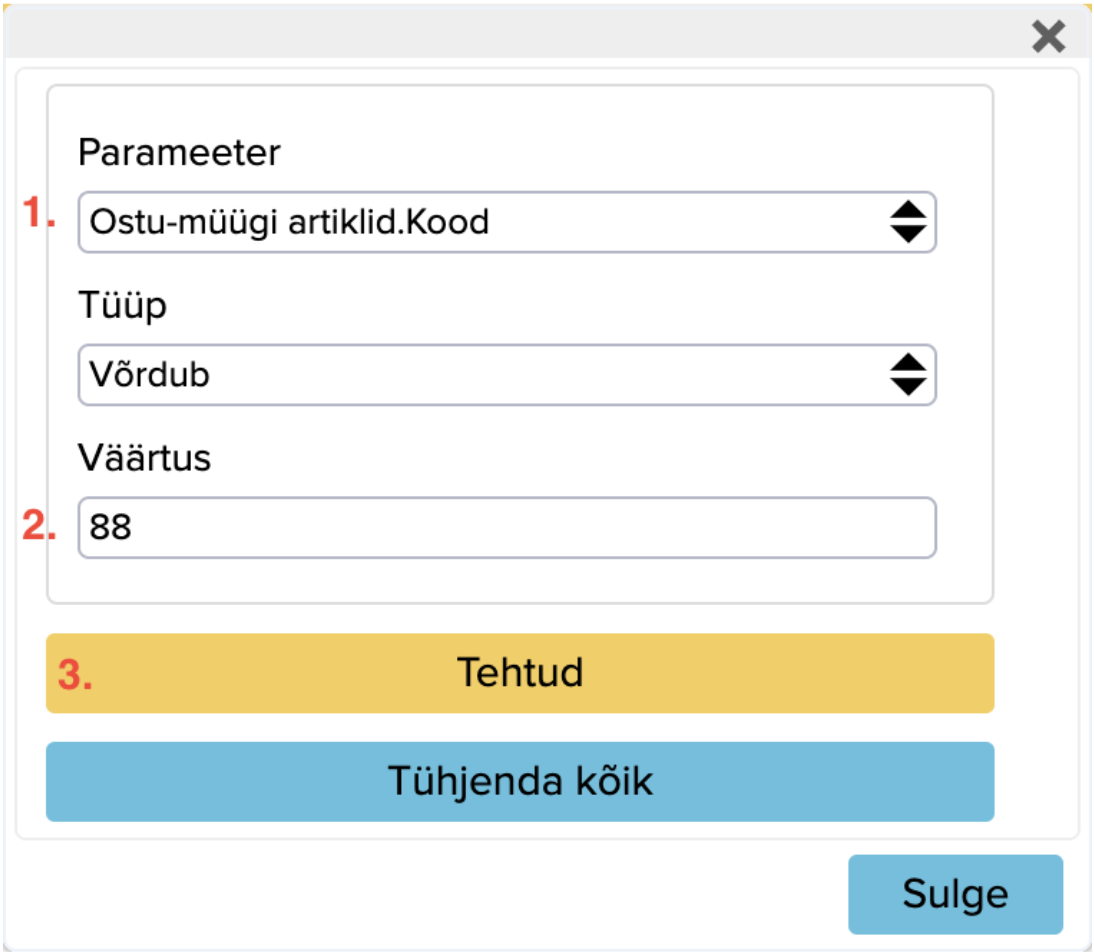
Näiteks kui “Lisa filter” kaudu valida artiklikoodiks 88, kuvatakse kõik kaubad, millel on laojääk ja see kood. Kui lisaks panna linnuke “Näita kõik?”, siis süsteem annab ka ilma laojäägita kaubad. On võimalik otsida ka teiste parameetrite järgi.
Samuti on näha iga partii ostuhind. Kuna tegemist on partiipõhise arvestusega, ei kasutata siin ei FIFO (esimesena sisse, esimesena välja) ega kaalutud keskmise hinna meetodit. Partiipõhine arvestus tähendab, et varude väärtus arvestatakse täpselt selle hinnaga, millega kaup tegelikult osteti.

Süsteem eeldab, et teil ei ole kümneid tuhandeid tooteid, vaid maksimaalselt umbes 5000. Sellisel viisil saab lihtsa partiipõhise meetodiga hallata tootmisprotsesse ja sisuliselt lahendada iga ettevõtte vajadused, kellel on vajalik partiinumbrite kasutamine.
Teil tuleb vaid korrektselt määrata partiid arvetele ja laoregistreeringutele, ning süsteem toimib automaatselt taustal teie eest.
Lisaks on võimalik partiipõhise laoarvestuse toimimisest vaadata ka sellest videost:
https://www.youtube.com/watch?v=blvF6gFLATI